文章詳情頁
解決win10任務欄不能固定軟件圖標的方法
瀏覽:30日期:2023-02-15 14:14:31
在所有的windows操作系統的下方都會默認出現一個任務欄,在任務欄上我們可以找到微軟系統的開始菜單以及時間、網絡等信息。除此之外還可以固定一些自己常用的軟件圖標,這樣一來當我們需要開啟軟件的時候就不需要再到開始菜單或是桌面上尋找了!不過在win10中有的用戶設置系統的時候可能不小心誤刪了注冊表中的信息,因此在使用“固定到任務欄”工具的時候會出現不能固定程序的情況。大家可以使用下面的方法來修復一下注冊表中的文件!
 方法步驟:
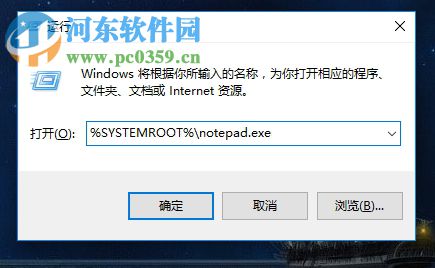
方法步驟:1、打開電腦之后使用win+r打開運行程序,進入到下面的界面。然后輸入命令:%SYSTEMROOT%notepad.exe,按下回車鍵之后就可以打開電腦中的記事本程序了!
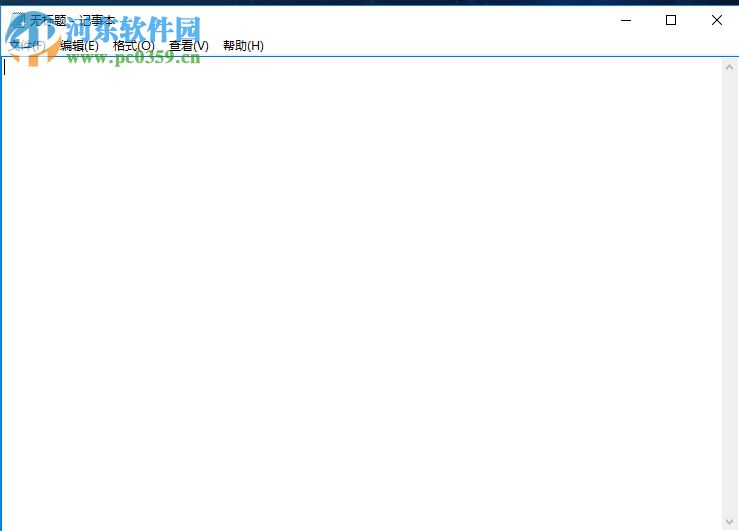
2、打開之后接著會出現一個空白的記事本。大家還可以使用右鍵單擊桌面空白處,這樣也能夠找到記事本的新建按鈕
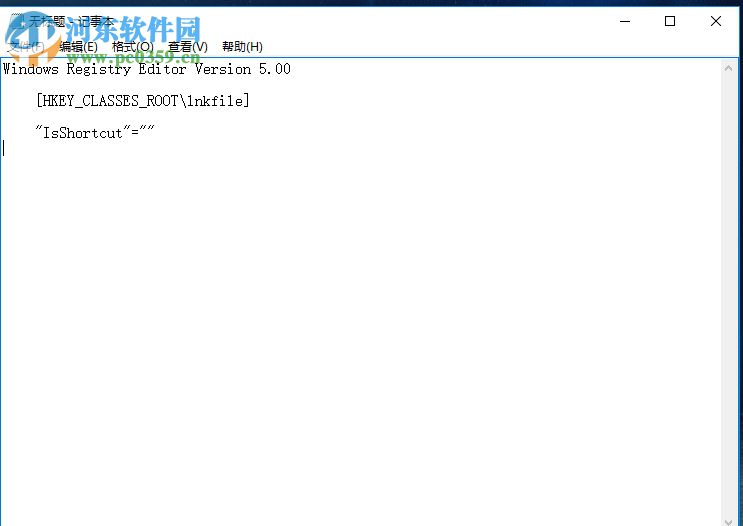
3、建好之后接著在記事本中輸入:
Windows Registry Editor Version 5.00
[HKEY_CLASSES_ROOTlnkfile]
'IsShortcut'=''
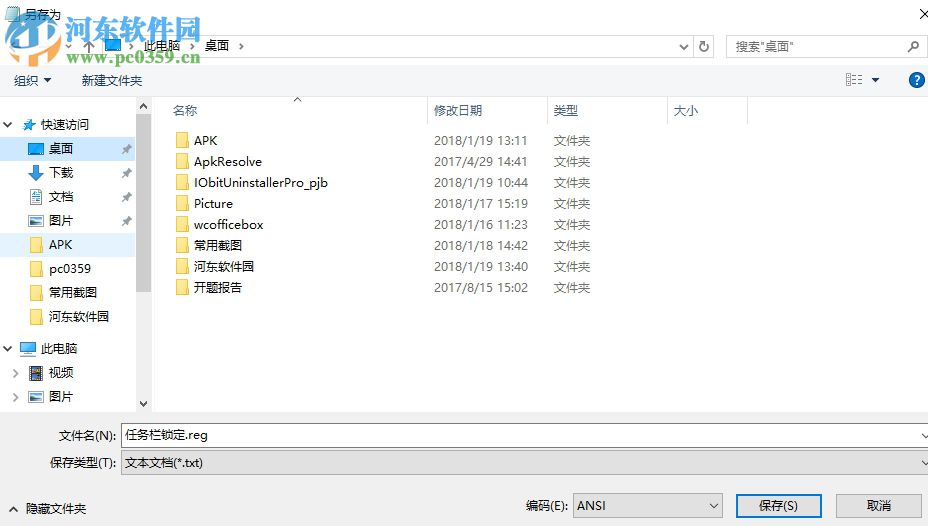
4、然后使用鼠標點擊左上角“文件”-“另存為”按鈕來保存這個文件
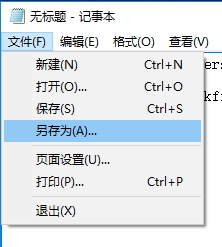
5、在保存的時候請將文件的名稱設置為“任務欄鎖定.reg”,格式需要保存為reg,這樣才能導入到注冊表中去
6、保存好文件之后雙擊將它打開

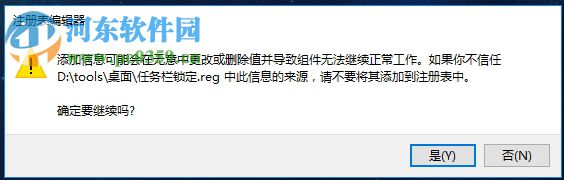
7、若是彈出提示信息,可以點擊“是”選項來關閉它。PS:修改了注冊表之后需要將電腦重新啟動才能生效哦!
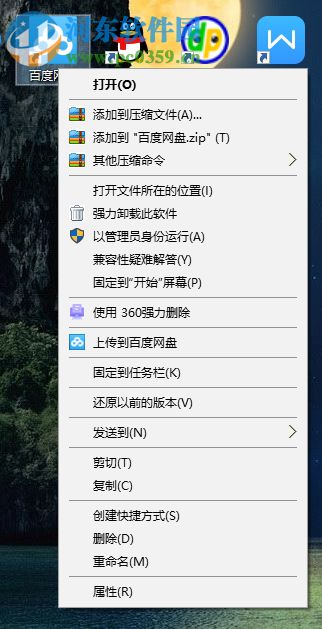
8、完成之后我們就可以開始講程序固定到任務欄了。找到自己的電腦程序之后右鍵單擊,選擇'固定到任務欄'選項
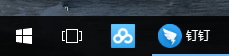
9、這樣一來這個程序的圖標就會出現在任務欄上方了!
上述步驟是小編解決在Win10中無法將軟件圖標固定在任務欄的方法,如果你在使用win10系統的時候又遇到這樣的情況,可以按照上面的步驟來修復一下!
相關文章:
1. 如何在MacBook上安裝OS X 10.9系統?Mac安裝OS X 10.9系統教程2. OS X 10.12.2 Beta 6怎么樣?OS X 10.12.2 Beta 6更新方法3. centos7如何快速啟動應用程序?4. 怎么讓Dock欄只顯示已打開的應用程序?Dock欄只顯示已打開的應用程序的方法5. Win10電腦怎么進入安全模式 電腦開機的時候怎么進入安全模式6. OS X 10怎么升級?升級OS X 10方法7. ubuntu怎么安裝中文輸入法?8. OS X系統帳戶密碼重設的5種方法9. linux服務器快速卸載安裝node環境(簡單上手)10. 怎么更新顯卡驅動win10 win10如何更新顯卡驅動程序
排行榜

 網公網安備
網公網安備