文章詳情頁
win10圖標變白怎么辦 Win10桌面圖標顯示不正常解決辦法
瀏覽:29日期:2023-02-15 09:16:09
一臺新的電腦,在出廠之后,我們需要先對它裝系統,裝好系統之后,我們只需要在電腦上安裝軟件便可以使用了,安裝的軟件可以將快捷方式發送到桌面,但是有時候我們發現,這個快捷方式卻無法顯示縮略圖,但是也可以使用,就是不方便去尋找軟件,之所以出現這種情況,是因為系統的保存縮略圖的數據庫出現了問題,我們需要將整個數據庫刪除掉,但是由于整個文件是隱秘的,所以我們需要將它顯示在資源管理器中,那么我們要如何操作才能讓快捷鍵顯示出圖標呢,以下是小編為大家整理的相關Win10桌面圖標顯示不正常解決辦法,一起來看看吧!

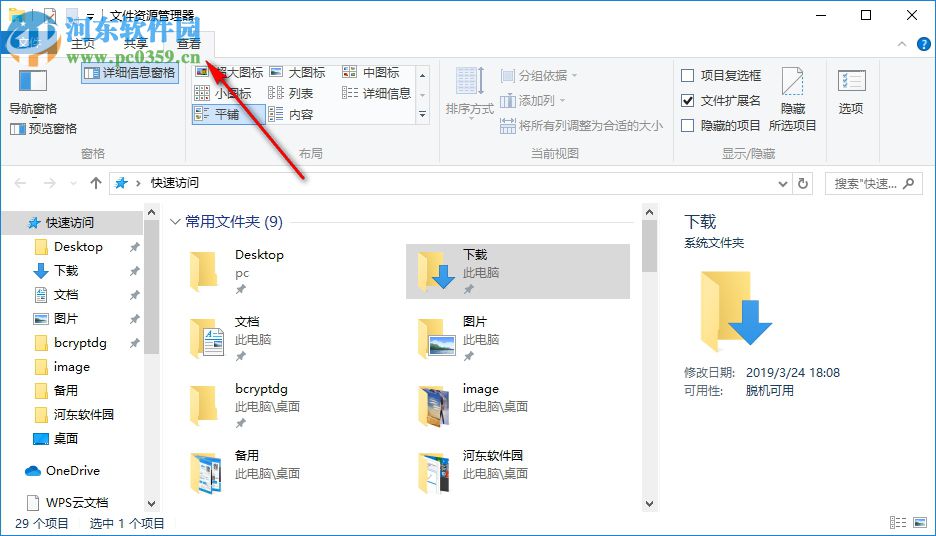
第一步:按下鍵盤上的win+E打開資源管理器,或者在電腦中隨便打開一個文件夾,我們便可以看到整個資源管理器中的文件。
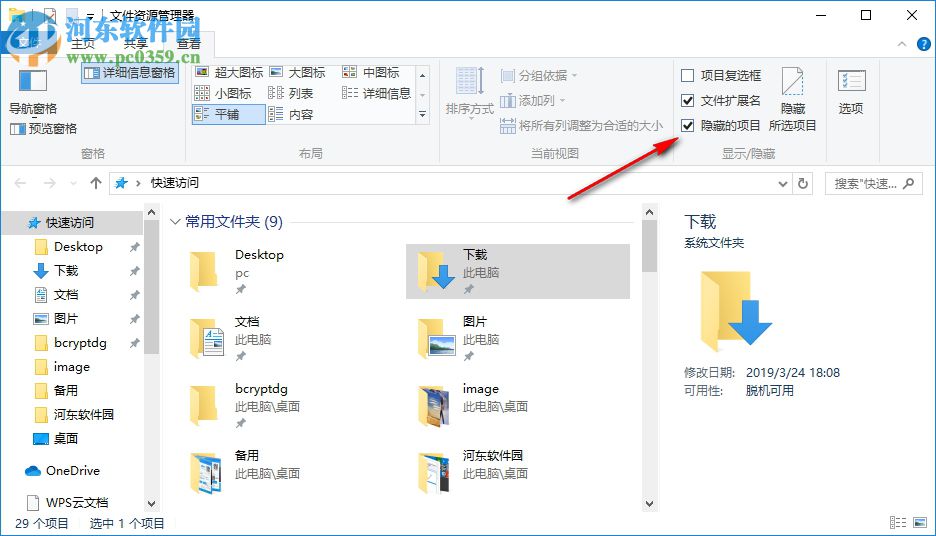
第二步:找到管理器右上方的隱藏的項目,然后勾選這個選項,同時我們也可以將拓展名顯示出來。
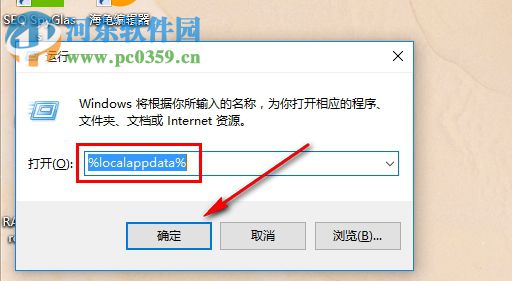
第三步:按下鍵盤上的win+R打開命令提示符,然后輸入%localappdata%,然后回車。大家也可以在開始菜單中的系統工具中打開這個應用。
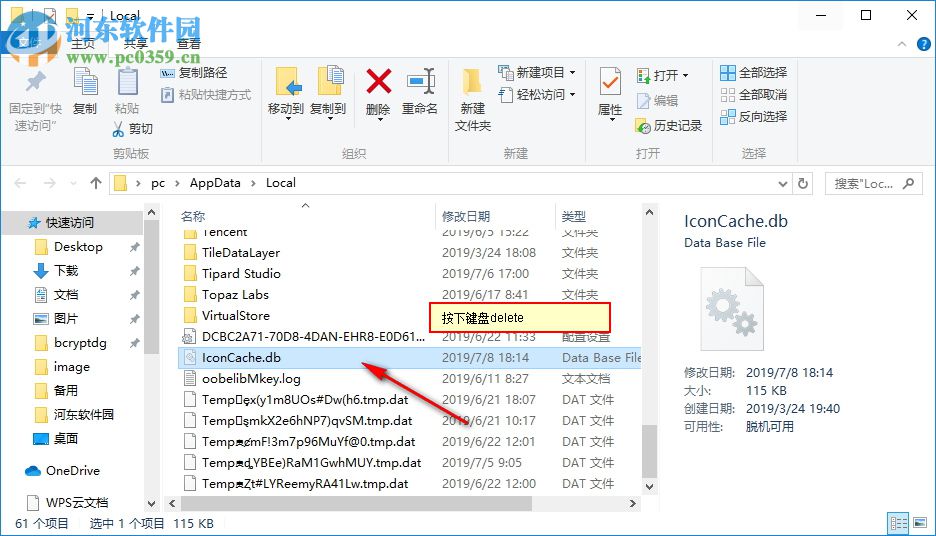
第四步:進入這個文件中之后,找到一個叫做“iconCache.db”,然后將整個文件夾刪除掉。
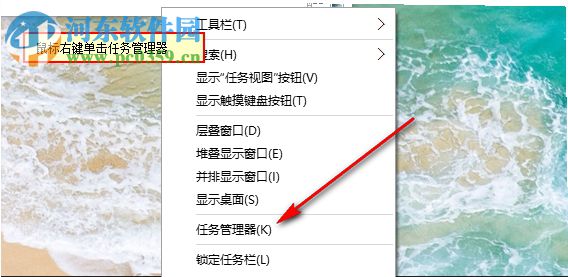
第五步:右鍵單擊窗口的任務管理器,然后右鍵單擊將它打開。
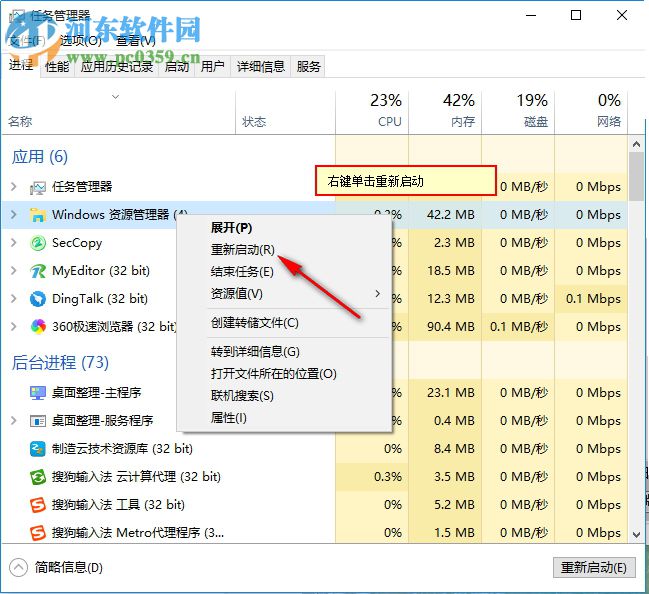
第六步:打開任務管理器之后,找到windows資源管理器,然后右鍵單擊“重新啟動”。
第七步:返回桌面,我們便可以看到這個圖標顯示出來了。

有朋友肯定會問,這個數據庫這樣刪除掉會不會有影響,小編可以告訴大家這樣是不會有影響的,大家可以將數據庫刪除掉,然后在下一次開機的時候,這個圖標便會顯示出來。
相關文章:
1. 如何在MacBook上安裝OS X 10.9系統?Mac安裝OS X 10.9系統教程2. OS X 10怎么升級?升級OS X 10方法3. 電腦控制面板怎么打開 win10電腦如何調出控制面板4. ubuntu怎么安裝中文輸入法?5. 怎么更新顯卡驅動win10 win10如何更新顯卡驅動程序6. OS X 10.12.2 Beta 6怎么樣?OS X 10.12.2 Beta 6更新方法7. linux服務器快速卸載安裝node環境(簡單上手)8. Win10怎么更改文件類型 windows如何修改文件類型9. OS X yosemite u盤制作方法10. 怎么讓Dock欄只顯示已打開的應用程序?Dock欄只顯示已打開的應用程序的方法
排行榜

 網公網安備
網公網安備