文章詳情頁
win10系統如何固定顯示右下角的應用圖標
瀏覽:190日期:2023-02-14 18:06:49
我們現在經常用Windows10系統,有些應用程序的圖標在右下角是默認不顯示的,在我們經常使用的應用程序上面就可以將圖標固定到右下角的任務欄中,這樣更加方便我們每次打開運行這些應用,但是有很多人是剛剛開始接觸使用Windows10系統,還不熟悉這個系統的操作方法,也不知道具體要怎么操作來固定應用圖標顯示在右下角的任務欄中,所以小編今天就為大家準備了一篇具體的操作方法教程,有需要的朋友趕緊一起來看看吧,希望看完這篇教程之后能夠對你有所幫助。
 方法步驟
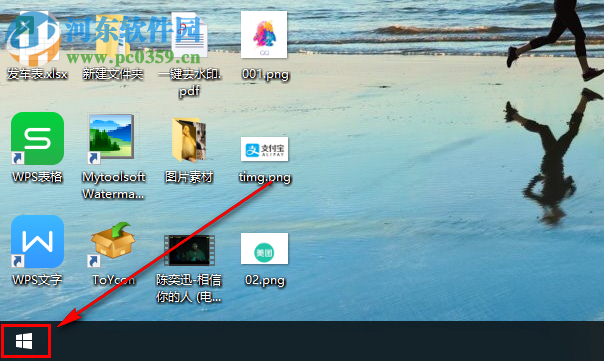
方法步驟1.首先我們打開裝有win10系統的電腦之后,在電腦桌面的左下角找到“開始”按鈕。
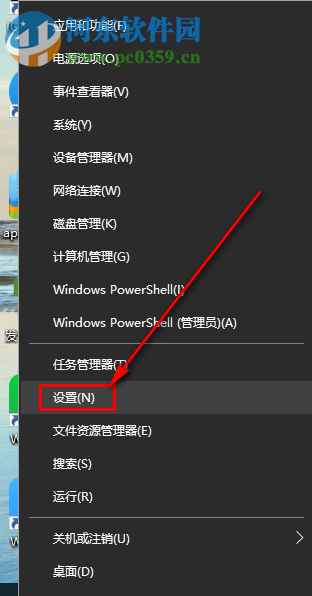
2.找到開始按鈕后移動鼠標到按鈕上然后單擊鼠標右鍵,在彈出來的菜單中選擇“設置”并點擊,進入到系統的設置界面。
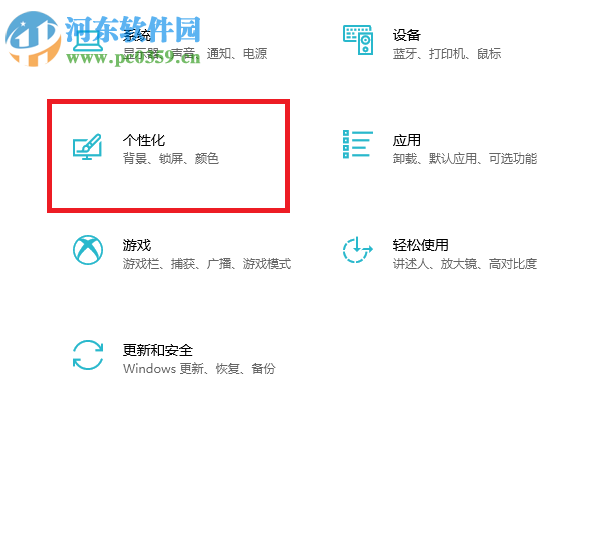
3.進入Windows10系統的設置界面之后我們需要先找到“個性化”然后點擊進去,再進行下一步操作。
4.進入到個性化設置之后,我們需要現在左邊的菜單中找到“任務欄”這一項,然后滑動右邊的界面找到下圖中框出的位置并點擊。
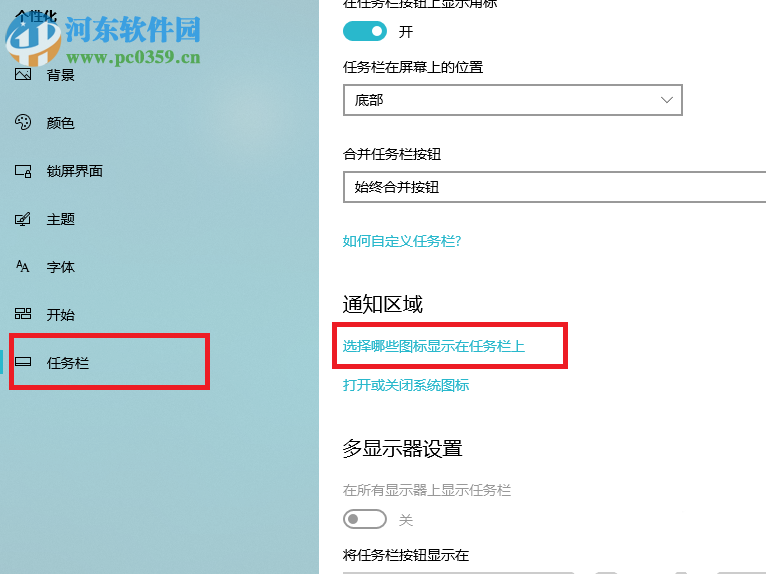
5.點擊進入“選擇哪些圖標顯示在任務欄上”這個界面之后,我們就可以滑動界面來選擇要顯示圖標到任務欄中的應用程序,然后點擊后面的開關至開啟狀態就可以了。
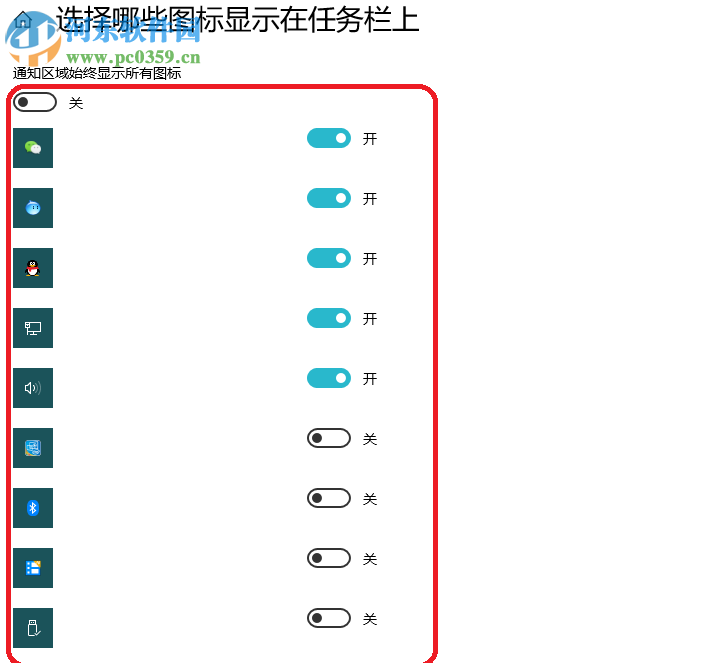
使用上述方法我們就可以在win10中自行選擇固定應用程序的圖標到右下角的任務欄中了,這樣我們可以在任務欄中直接點擊圖標快速運行軟件,給我們的工作也節省了一些時間,如果你還不會設置的話,那就趕緊使用這個方法來試一試吧。
相關文章:
1. 怎么讓Dock欄只顯示已打開的應用程序?Dock欄只顯示已打開的應用程序的方法2. 如何在MacBook上安裝OS X 10.9系統?Mac安裝OS X 10.9系統教程3. OS X yosemite u盤制作方法4. OS X 10.12.2 Beta 6怎么樣?OS X 10.12.2 Beta 6更新方法5. linux服務器快速卸載安裝node環境(簡單上手)6. OS X 10怎么升級?升級OS X 10方法7. 電腦控制面板怎么打開 win10電腦如何調出控制面板8. 怎么更新顯卡驅動win10 win10如何更新顯卡驅動程序9. Win10怎么更改文件類型 windows如何修改文件類型10. ubuntu怎么安裝中文輸入法?
排行榜

 網公網安備
網公網安備