文章詳情頁
win10系統如何更改離線地圖的默認儲存位置
瀏覽:4日期:2023-02-14 17:49:52
現在的電腦上大多使用的都是win10系統,在系統更新之后有很多人喜歡拿win7和win10做比較,到底是win10好用還是win7好用到現在都還沒有一個確切的結論,用慣了win7操作系統的用戶在用win10的時候可能會有點不適應,有些功能操作也不知道從哪里進入和設置,所以關于win10系統的問題就越來越多,例如更改win10系統中離線地圖的默認儲存位置,有很多網友都向小編反映過不知道要怎么操作,那么小編今天就跟大家分享一下具體的操作方法,有需要的朋友趕緊一起來看看吧。
 方法步驟
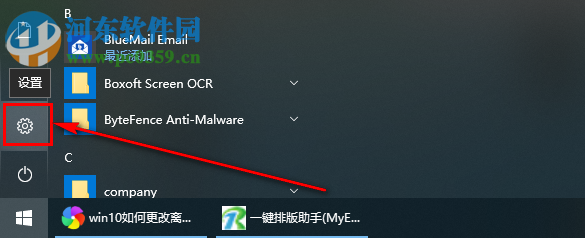
方法步驟1.首先第一步在我們裝了win10系統的電腦桌面的左下方找到開始按鈕,然后點擊鼠標左鍵打開界面,找到“設置”并點擊。
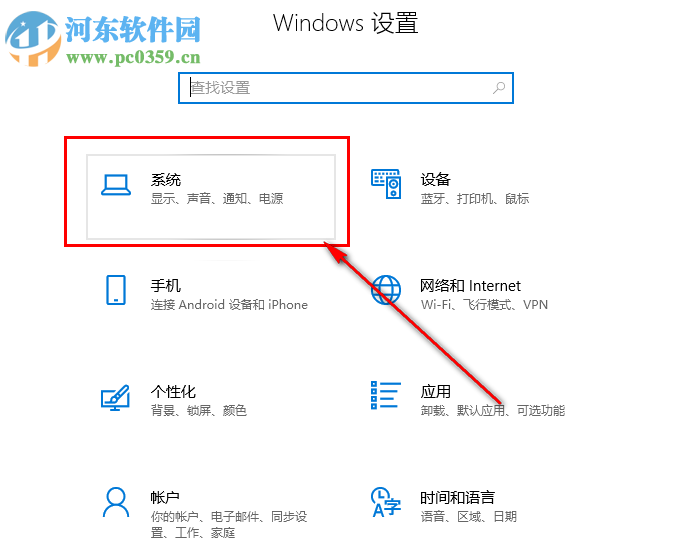
2.點擊設置之后就進入到Windows設置這一個界面中了,其中有很多的設置模塊,然后我們需要找到“系統”然后點擊進去。
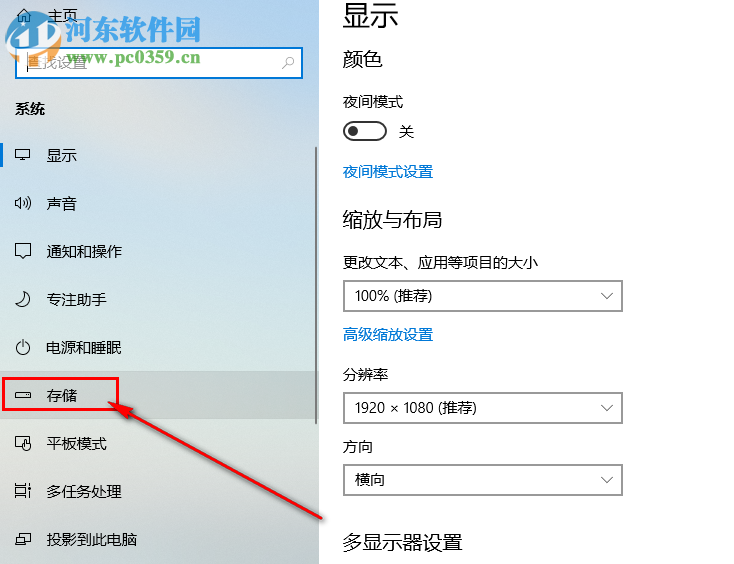
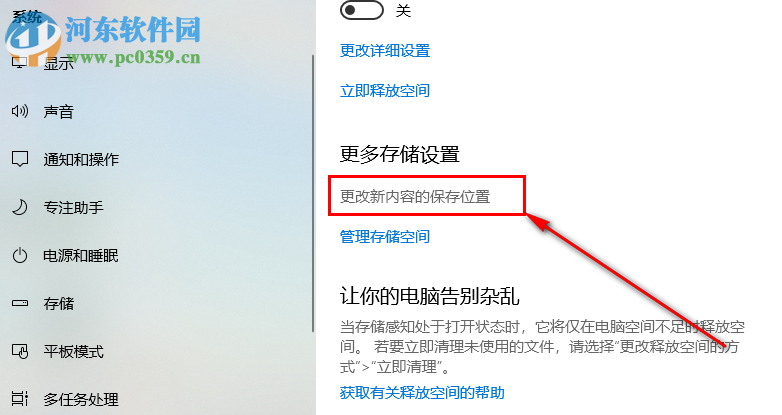
3.進入系統設置之后,我們可以在界面的左邊列表中看到有很多選項可以選擇,然后我們找到并點擊“存儲”這一項。
4.點擊進入存儲功能模塊設置之后,在更多存儲設置這里找到“更改新內容的保存位置”進行存儲位置的設置管理界面。
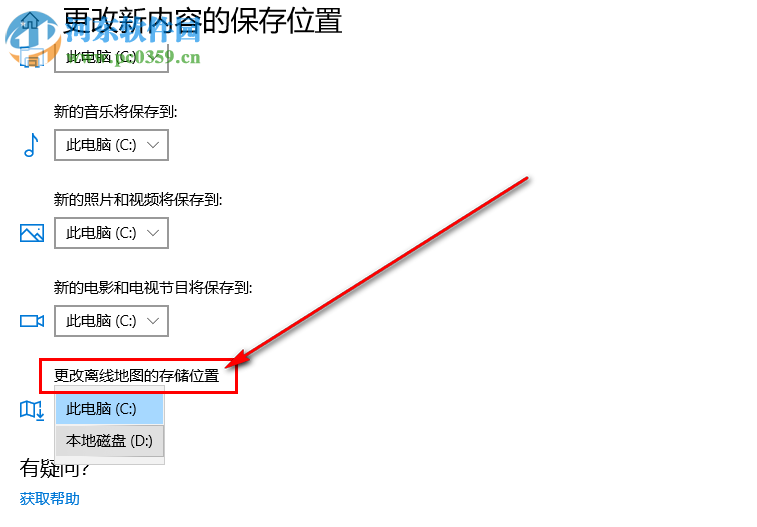
5.來到更改新內容的保存位置這個界面之后,我們滑動鼠標滾輪在界面的最下方找到“更改離線地圖存儲位置”這一項。
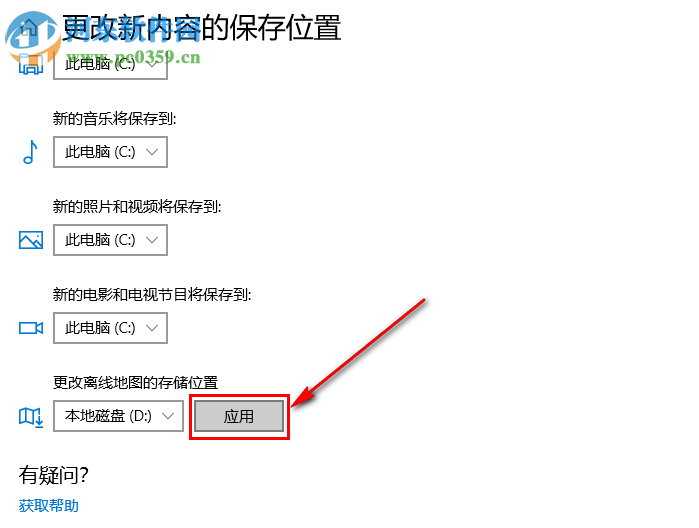
6.打開這個選項中的下拉列表之后我們找到自己需要的存儲位置并選中之后就可以點擊旁邊出現的“應用”按鈕來保存設置操作了。
以上就是在win10系統中更改離線地圖默認儲存位置的方法步驟了,大家可以看到除了更改離線地圖的儲存位置之外還有照片視頻、音樂、電影等文件的更改,我們都可以使用這個方法來操作,有需要的朋友趕緊試一試吧。
相關文章:
1. OS X 10.12.2 Beta 6怎么樣?OS X 10.12.2 Beta 6更新方法2. Win10怎么更改文件類型 windows如何修改文件類型3. 怎么讓Dock欄只顯示已打開的應用程序?Dock欄只顯示已打開的應用程序的方法4. 如何在MacBook上安裝OS X 10.9系統?Mac安裝OS X 10.9系統教程5. OS X 10怎么升級?升級OS X 10方法6. 怎么更新顯卡驅動win10 win10如何更新顯卡驅動程序7. ubuntu怎么安裝中文輸入法?8. 電腦控制面板怎么打開 win10電腦如何調出控制面板9. linux服務器快速卸載安裝node環境(簡單上手)10. centos7如何快速啟動應用程序?
排行榜

 網公網安備
網公網安備