文章詳情頁
win10系統如何中止正在進行的系統更新
瀏覽:32日期:2023-02-14 13:18:36
現在大部分的電腦使用的系統都是win10系統,很多用戶在用win10系統的時候總是會遇到一些無法解決的問題,其中的原因就是不了解各項功能的設置入口以及配置方法,就會導致出現一些無法解決的問題,有些用戶在進行系統更新的時候意圖要中止更新,但是界面中有沒有中止操作的按鈕,所以找不到辦法中止,那么小編今天就來跟大家分享一下在win10系統中,中止系統更新的操作方法教程,有需要的朋友不妨一起來看看。
 方法步驟
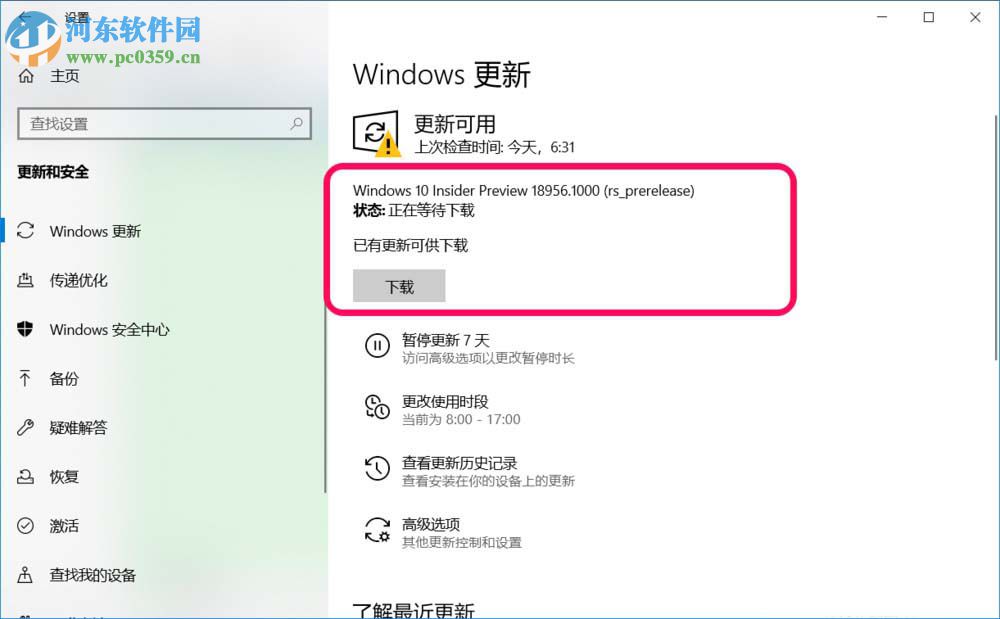
方法步驟1.首先我們在更新系統的時候都會看到下圖中的界面,點擊下載即可開始更新,而有的系統不需要點擊下載,在開機之后就會進入更新了。
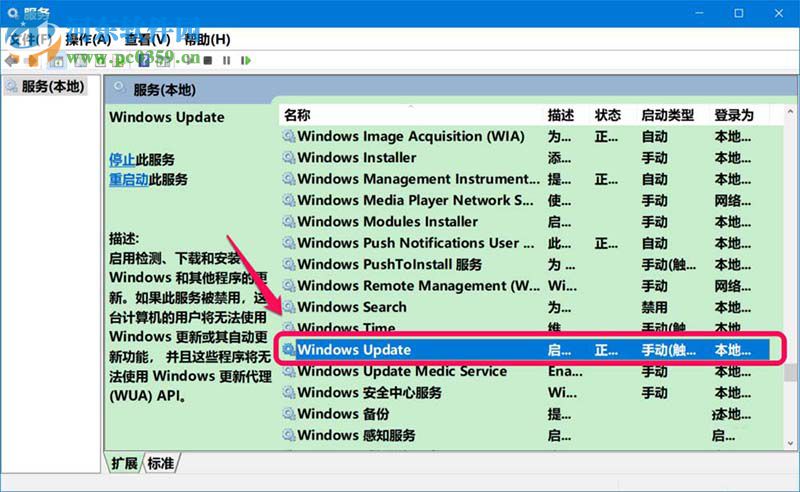
2.如果點擊了下載之后又想中止更新的話就需要進入到電腦的服務界面中,找到并且雙擊“Windows update”這一項服務。
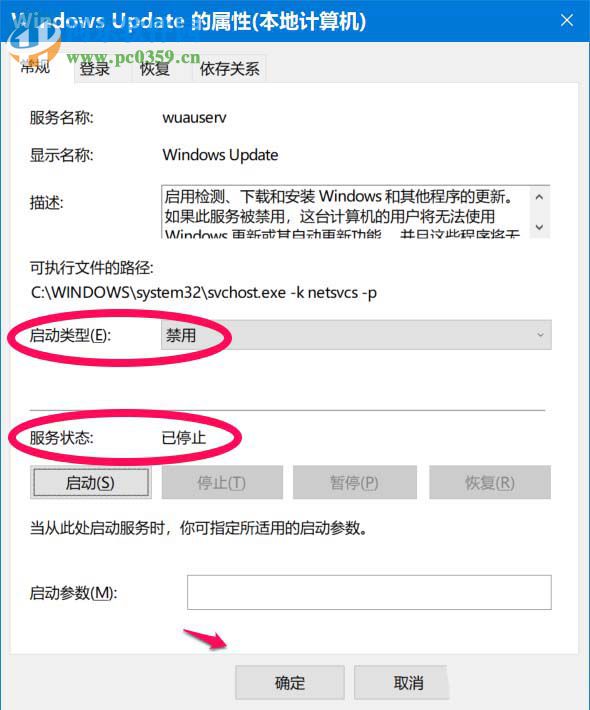
3.然后在Windows update的屬性界面我們將啟動類型設置成“禁用”,當服務狀態為“已停止”就可以了。
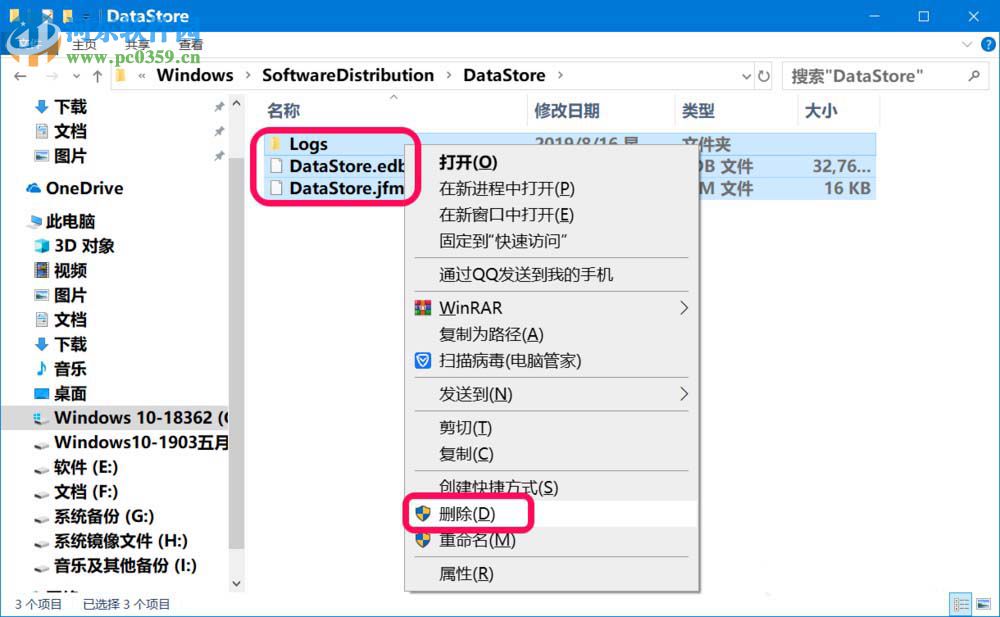
4.下一步需要在C:WindowsSoftware DistributionDownload文件夾和C:WindowsSoftware DistributionDataStore文件夾中刪除所有的文件。

5.完成操作之后重啟計算機,再次進入到Windows設置的更新和安全界面,我們將會發現Windows更新失敗的提示,然后我們點擊重試。
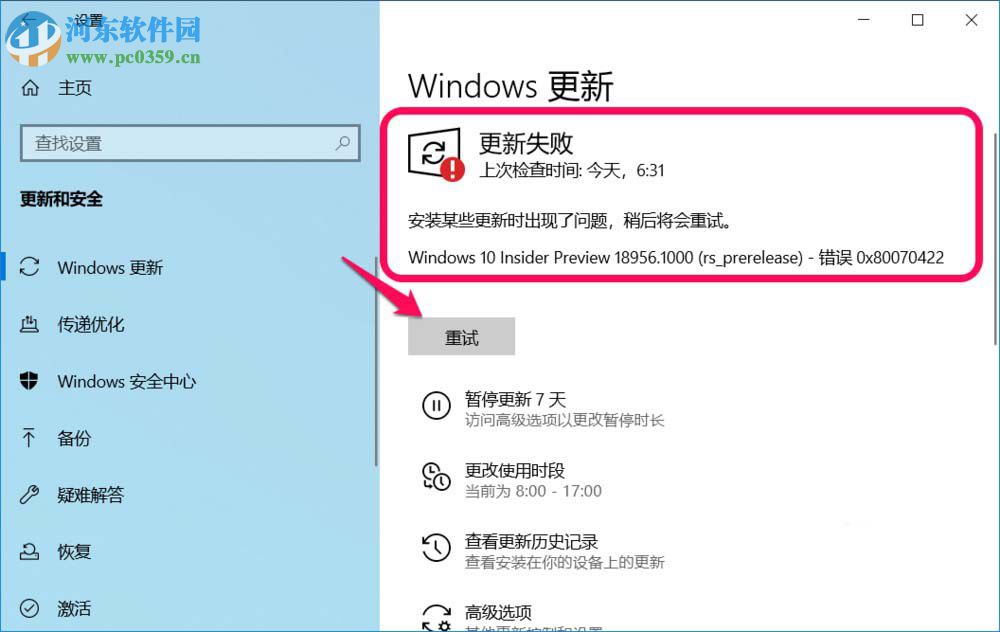
6.點擊重試之后等待運行完成,界面就會顯示“你使用的是最新版本”這樣就表示我們已經中止系統更新了,不要點擊“檢查更新”即可。

以上就是在win10系統的電腦中止系統更新的方法步驟了,有很多用戶可能點擊下載更新系統之后又不想更新了,卻不知道要如何中止更新,所以大家不妨試試教程中的方法,希望對大家有所幫助。
相關文章:
1. 淺談Windows Vista的硬件要求2. Win10電腦怎么阻止所有的廣告彈窗?3. 微軟加速分離 explorer.exe 進程 win11Dev 25252 已移出Impressive Shell4. Win8顯卡驅動安裝后出現黑屏的處理措施5. Win7系統使用360修復系統漏洞后電腦藍屏怎么辦?6. Win7系統使用的不是Administrator管理員賬號怎么回事?7. win10文件歷史記錄已關閉怎么辦8. 注冊表命令大全 腳本之家特制版9. Win11系統在線升級進度條不動怎么辦?Win11系統在線升級進度條不動解決方法10. regsvr32.exe是什么進程?regsvr32.exe進程詳細介紹
排行榜
 網公網安備
網公網安備