解決win10金橙子軟件提示“MFC Application已停止工作”的方法
金橙子是一款打標(biāo)軟件,有用戶在使用的時(shí)候向小編反映自己在win10系統(tǒng)中使用這款軟件的時(shí)候經(jīng)常會(huì)出現(xiàn)不能運(yùn)行軟件或是軟件經(jīng)常會(huì)出現(xiàn):“MFC Application已停止工作”的提示。當(dāng)我們?cè)谟龅竭@樣的錯(cuò)誤提示時(shí)最先考慮的就是軟件和系統(tǒng)的不兼容。因?yàn)閣in10系統(tǒng)的兼容性并沒(méi)有之前的系統(tǒng)好,因此出現(xiàn)不兼容也是正常的。下面我們來(lái)看看遇到不兼容時(shí)該如何解決吧!
 方法步驟:
方法步驟:第一種方法:
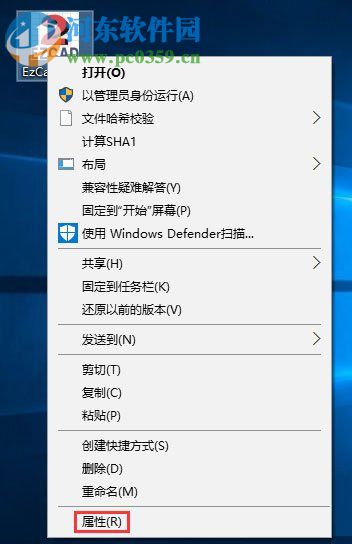
1、打開(kāi)電腦之后使用鼠標(biāo)右鍵單擊桌面上的金橙子快捷方式圖標(biāo),右鍵之后在彈出的右鍵菜單中單擊打開(kāi)屬性設(shè)置界面!
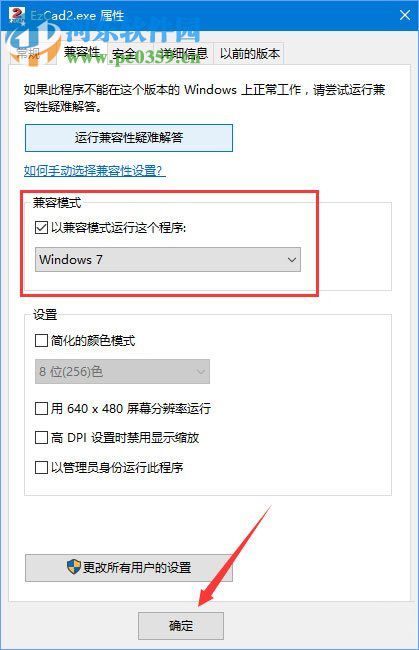
2、打開(kāi)屬性窗口之后接著在主窗口中將選項(xiàng)卡切換至兼容性一欄中去,進(jìn)入這個(gè)界面之后接著將下方的“以兼容模式運(yùn)行這個(gè)程序”一欄勾選上,完成之后還需要將系統(tǒng)設(shè)置為win7模式!最后點(diǎn)擊確定按鈕保存即可
3、完成之后再次運(yùn)行軟件就會(huì)出現(xiàn)這樣的情況了!
第二種方法:
1、若是使用上述方法之后依舊不能解決這個(gè)問(wèn)題,我們可以將系統(tǒng)返回到1703的系統(tǒng)。打開(kāi)電腦之后使用鼠標(biāo)單擊開(kāi)始菜單,打開(kāi)其中的設(shè)置界面

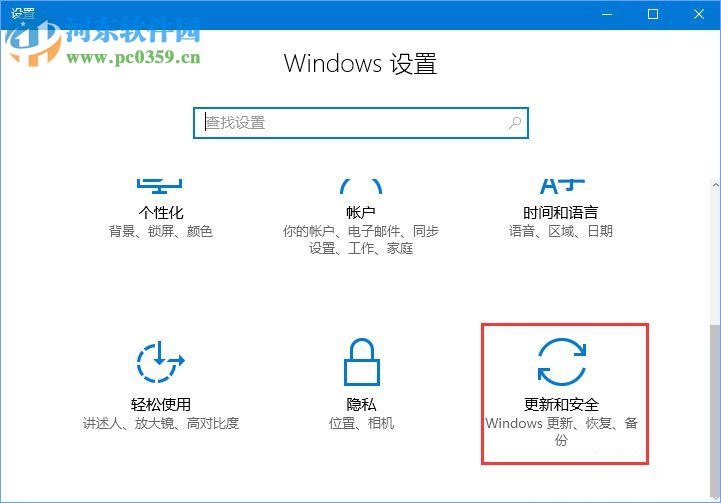
2、進(jìn)入設(shè)置窗口之后在設(shè)置界面中點(diǎn)擊更新和安全一欄!
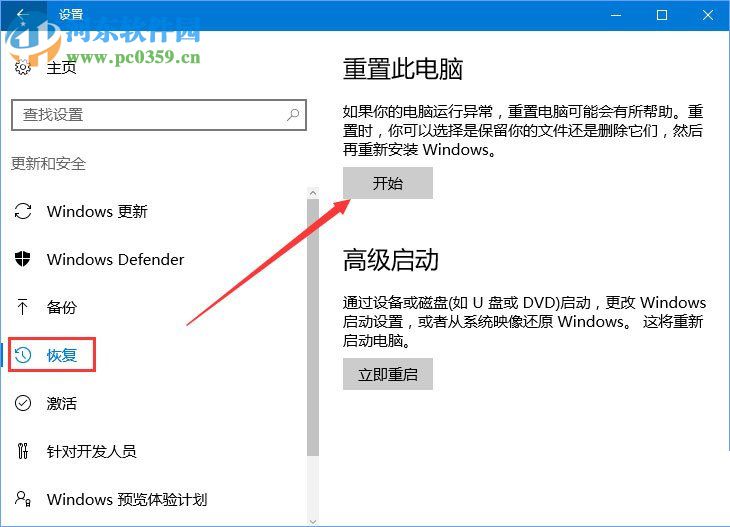
3、打開(kāi)更新和安全窗口之后接著找到下方的恢復(fù)選項(xiàng)卡,在右側(cè)的界面中使用開(kāi)始按鈕進(jìn)行系統(tǒng)的回滾操作!
PS:這個(gè)操作是需要將系統(tǒng)中的windows.old文件刪除才能成功的哦,大家可以在電腦中搜索這個(gè)文件,找到之后將它刪除即可!
通過(guò)上述方法就可以在Win10中解決運(yùn)行金橙子軟件被系統(tǒng)提示“MFC Application已停止工作”的問(wèn)題了。一般在win10中出現(xiàn)不能運(yùn)行軟件的情況都很可能是系統(tǒng)不兼容。若是通過(guò)方法一也不能解決則排除系統(tǒng)故障,大家可以檢查一下軟件或是重新安裝,必要時(shí)也可以使用方法二中的步驟來(lái)將系統(tǒng)回滾到之前的版本!
相關(guān)文章:
1. centos7如何快速啟動(dòng)應(yīng)用程序?2. 如何在MacBook上安裝OS X 10.9系統(tǒng)?Mac安裝OS X 10.9系統(tǒng)教程3. OS X 10.12.2 Beta 6怎么樣?OS X 10.12.2 Beta 6更新方法4. 怎么讓Dock欄只顯示已打開(kāi)的應(yīng)用程序?Dock欄只顯示已打開(kāi)的應(yīng)用程序的方法5. 怎么更新顯卡驅(qū)動(dòng)win10 win10如何更新顯卡驅(qū)動(dòng)程序6. linux服務(wù)器快速卸載安裝node環(huán)境(簡(jiǎn)單上手)7. OS X系統(tǒng)帳戶密碼重設(shè)的5種方法8. OS X yosemite u盤(pán)制作方法9. OS X 10怎么升級(jí)?升級(jí)OS X 10方法10. ubuntu怎么安裝中文輸入法?

 網(wǎng)公網(wǎng)安備