文章詳情頁
Windows 10 Manager清理垃圾文件的方法
瀏覽:34日期:2023-02-10 13:05:05
Windows 10 Manager是一款針對win10系統進行系統優化的功能軟件,用戶們在使用這款軟件的時候可以用到其中的系統優化、垃圾清理、系統故障排除等功能。相信很多用戶的電腦中都會存在大量的垃圾文件,這樣的話就可以通過這款軟件來清理電腦中的這些垃圾文件了,很多第一次使用這款軟件的用戶不知道具體要如何操作,那么小編今天就來跟大家分享一下在Windows 10 Manager軟件中清理垃圾文件的操作方法步驟吧,感興趣的朋友不妨一起來看看這篇方法教程。
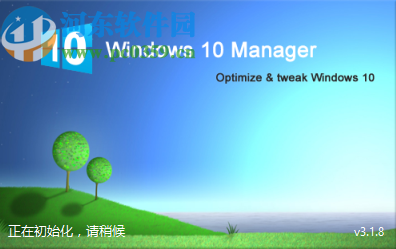
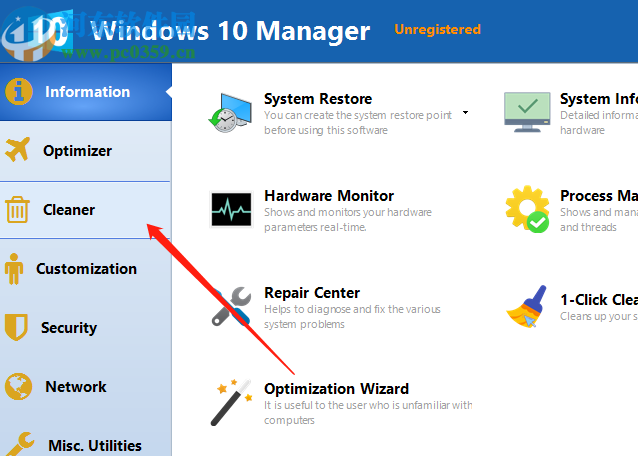
1.首先第一步我們打開軟件主界面之后如下圖所示,然后在界面中我們需要找到左邊的Cleaner這個功能,然后點擊切換到垃圾清理功能界面。
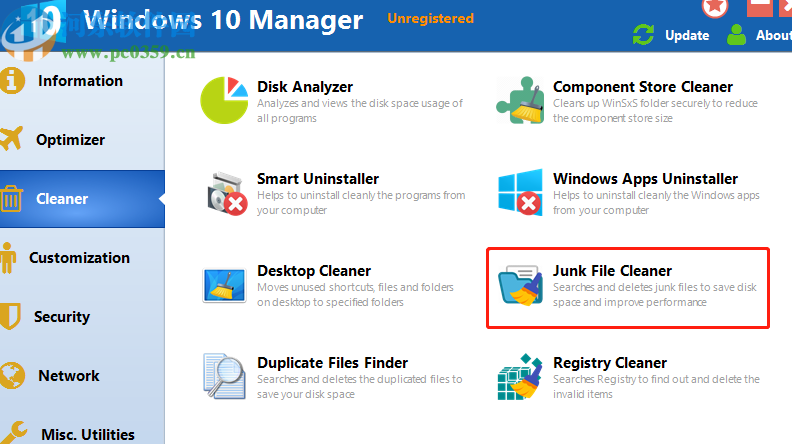
2.切換到垃圾清理功能界面之后在右邊的界面中找到Junk File Cleaer這個功能選項,也就是垃圾文件清理器。然后點擊進去。
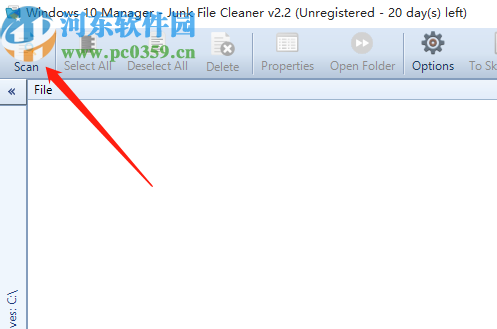
3.點擊進入到垃圾文件清理器界面之后,我們在界面的左上角可以看到一個Scan功能,然后我們點擊它即可掃描電腦中的垃圾文件。
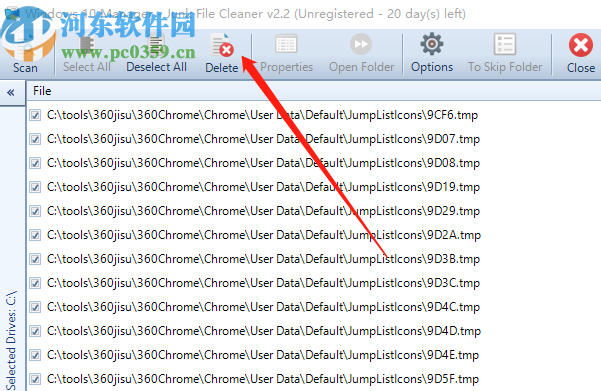
4.等到垃圾文件掃描完成之后在界面中就會出現垃圾文件的列表了,然后我們點擊界面上方的delete功能即可刪除這些垃圾文件。
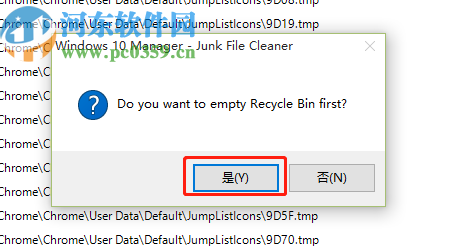
5.在點擊刪除之后界面中會彈出一個詢問我們是否確定刪除的界面,然后我們點擊是按鈕即可刪除。
使用上述教程中的操作方法步驟我們就可以在使用Windows 10 Manager這款軟件的時候清理垃圾文件了,如果還不知道如何使用這款軟件進行操作的用戶趕緊試一試小編分享的方法步驟吧,希望這篇教程能夠對大家有所幫助。
標簽:
Windows系統
相關文章:
1. Windows 10 Manager加密文件的方法2. Windows 10 Manager備份文件的操作方法3. Windows 10 Manager管理啟動程序的方法4. Windows 10 Manager掃描系統重復文件的方法5. Windows 10 Manager刪除桌面快捷方式的方法6. Windows 10 Manager怎么樣?win10總管軟件測評7. Windows 10 Manager清理注冊表編輯器的方法8. Windows 10 Manager一鍵清理系統的操作方法9. Windows 10 Manager清理隱私數據的方法10. Windows 10 Manager還原注冊表的操作方法
排行榜
 網公網安備
網公網安備