電腦找不到應用程序怎么解決? win11explorer.exe找不到應用程序解決辦法
explorer.exe找不到應用程序錯誤,這是有部分Win11用戶遇到的系統錯誤,不知道怎么解決,這篇文章是本站給大家分享的explorer.exe找不到應用程序解決方法。
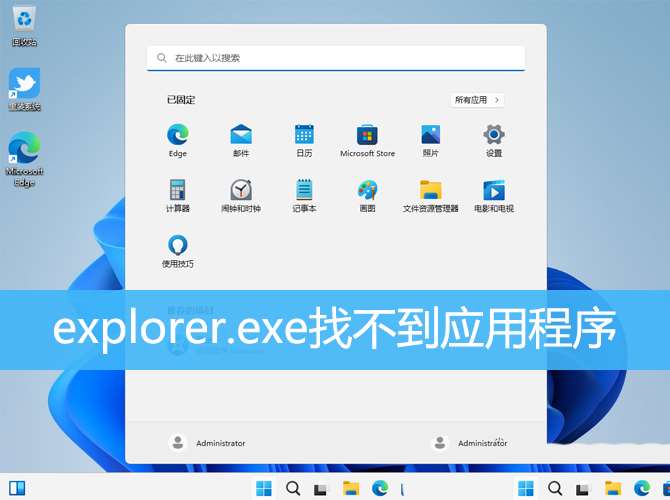
Explorer.EXE彈窗提示:找不到應用程序

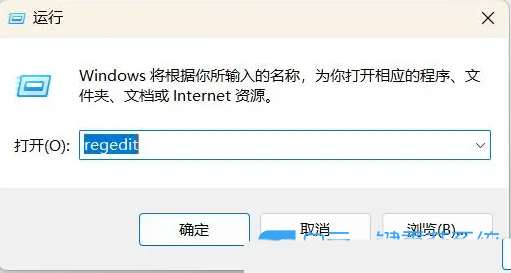
1、首先,按鍵盤上的【 Win + R 】組合鍵,打開運行窗口,然后輸入【regedit】命令,按【確定或回車】可以快速打開注冊表編輯器;
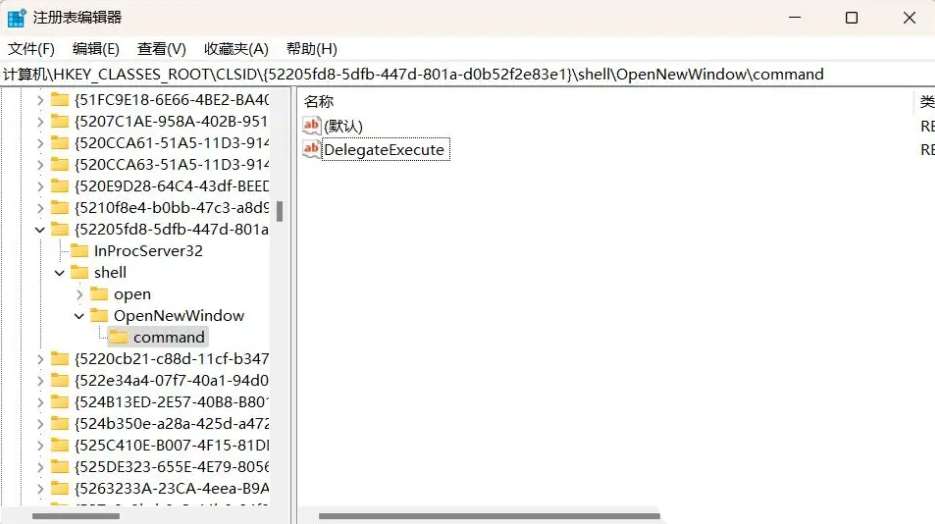
2、注冊表編輯器窗口,依次展開到以下路徑:HKEY_CLASSES_ROOT\CLSID\{52205fd8-5dfb-447d-801a-d0b52f2e83e1}\shell\OpenNewWindow\command
3、右鍵【command】,選擇【權限】,打開command 的權限窗口,點擊【高級】;
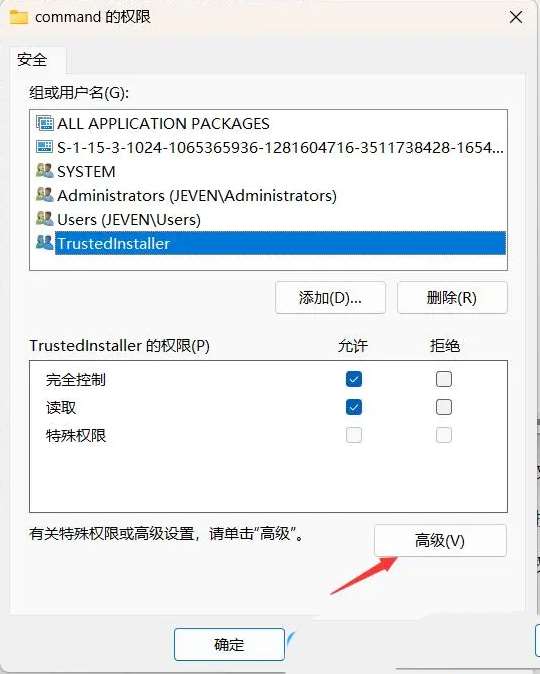
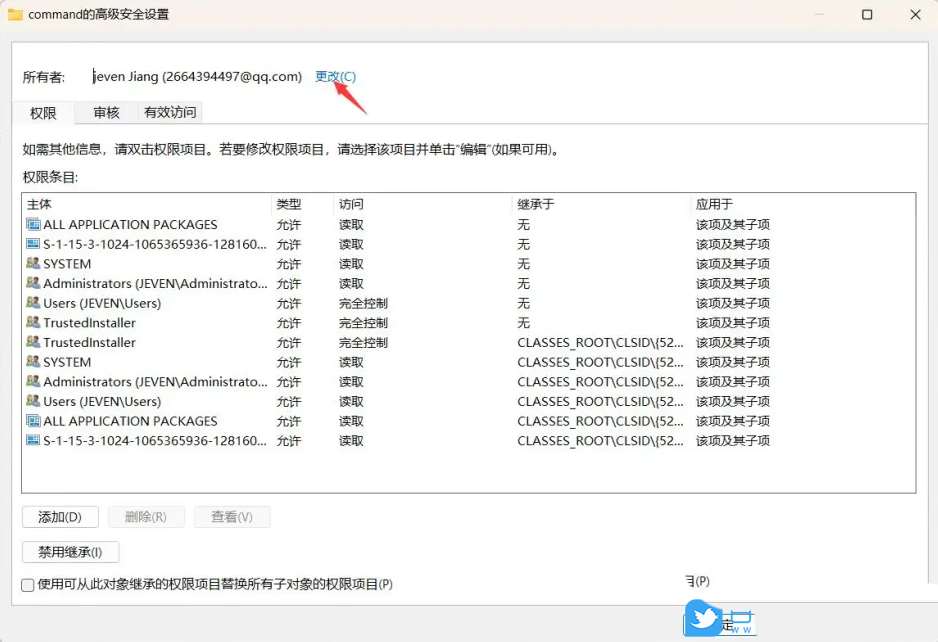
4、可以看到所有者默認是【TrustedInstller】,然后點擊后面的【更改】,改成當前使用的用戶;
5、點擊更改后,會彈出選擇用戶或組窗口,在下面的文本框中,輸入【當前的用戶名】;
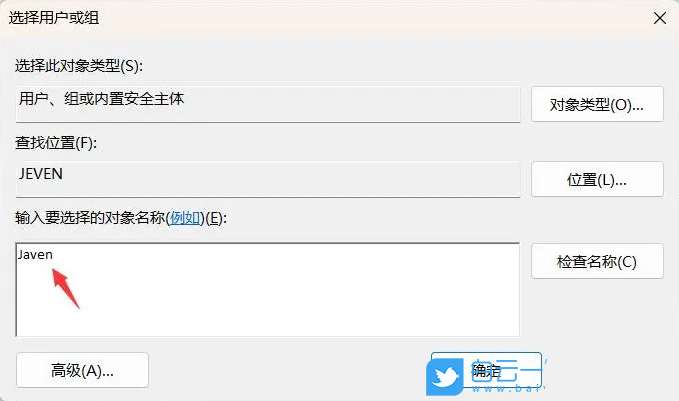
6、如果不知道當前用戶名是什么的話,可以按鍵盤上的【 Win + R 】組合鍵,打開運行窗口,然后輸入【cmd】命令,按【確定或回車】就可以看到;

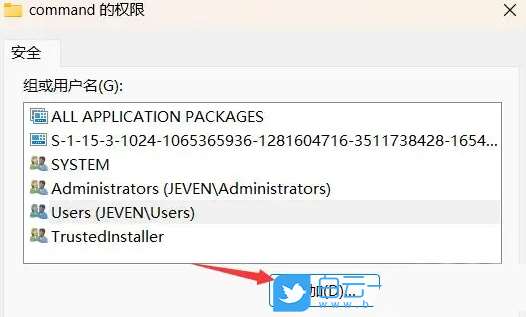
7、更改了所有者之后,再點擊【右鍵 → 權限】,然后【添加】當前用戶,并設置為【完全控制】,最后點擊【確定】;
8、刪除【command】下面的【DelegateExecute】項;
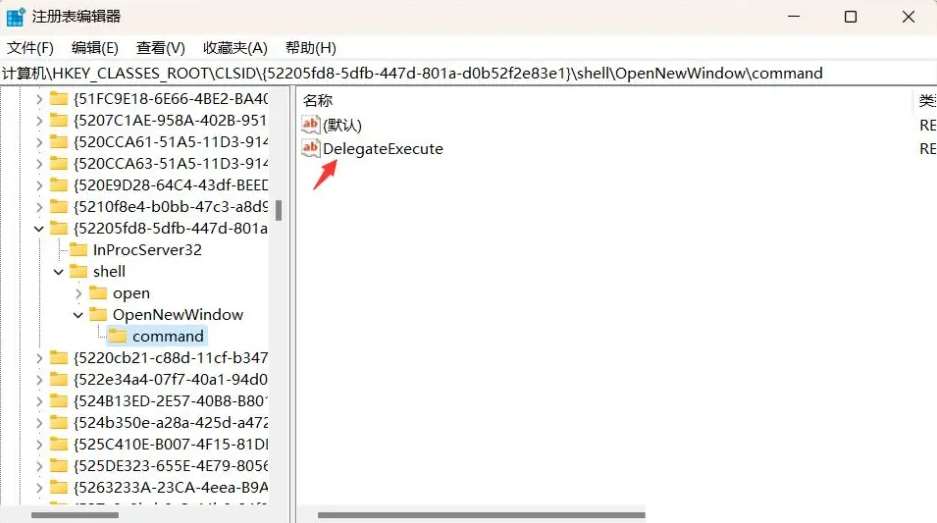
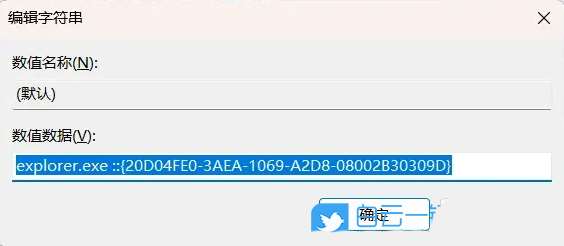
9、雙擊 (默認) 項,將默認字符串數據改為下面的值【explorer.exe ::{20D04FE0-3AEA-1069-A2D8-08002B30309D}】,并點擊【確定】;
以上就是Win11彈explorer.exe找不到應用程序的詳細解決辦法,希望大家喜歡,請繼續關注好吧啦網。
相關推薦:
Win11開機后出現explorer.exe應用程序錯誤怎么解決? exe應用程序錯誤解決辦法
相關文章:
1. Win11重置失敗未做更改怎么辦?Win11重置失敗未做更改五種解決方法2. win11推出KB5010386大更新 修復性能的問題3. Win11預覽版怎么下載升級?Win11預覽版升級安裝教程4. win11錄屏按鈕是灰色的解決方法5. Thinkpad可以安裝Win11嗎?Thinkpad升級Win11教程6. Win11透明任務欄失效怎么辦?Win11透明任務欄失效兩種解決方法7. Win11常見問題解答 Win11升級問題匯總8. 裝Win11系統盤怎么分區?Win11分區教程9. Win11如何顯示添加小組件按鈕?Win11不顯示添加小組件按鈕解決方法10. Thinkpad e580筆記本怎么繞過TPM2.0安裝Win11系統?

 網公網安備
網公網安備