文章詳情頁
win10找不到網絡路徑解決方法
瀏覽:27日期:2023-02-06 18:26:46
很多用戶在電腦上訪問計算機的時候都會出現找不到網絡路徑的情況而導致沒法正常訪問資源,所以下面就給你們帶來了win10找不到網絡路徑解決方法,快來看看吧。
找不到網絡路徑怎么解決:1、按下“win+r”打開運行,輸入cmd。

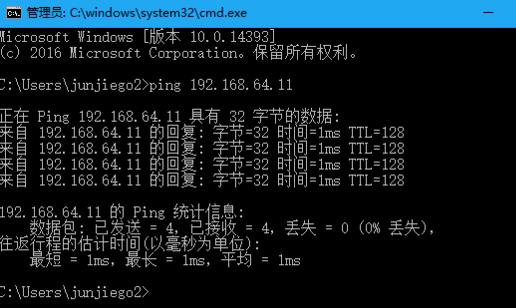
2、隨后輸入“ping 192.168.64.11”查看網絡是否連接正常。
3、右擊左下角開始按鈕,點擊“控制面板”。

4、打開控制面板中的“系統和安全”。

5、點擊里面的“windows防火墻”。
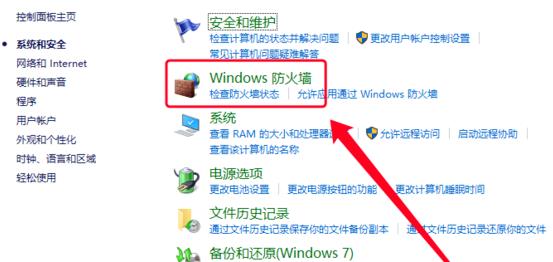
6、隨后點擊左側的“啟用或關閉windows防火墻”。
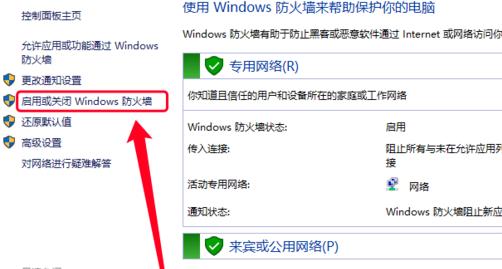
7、點擊下方的“關閉windows防火墻”。

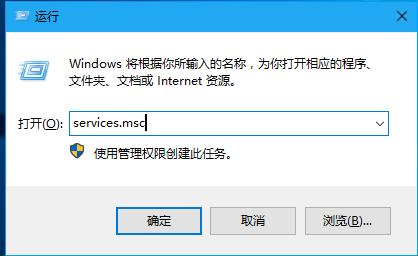
8、再次按下“win+r”打開運行,輸入“services.msc”。
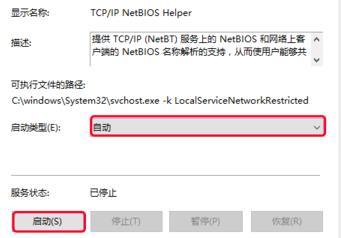
9、在服務中找到“TCP/IP NetBIOS Helper”,雙擊打開屬性界面。

10、將啟動類型改為“自動”,將服務狀態改成“啟動”即可。
以上就是好吧啦網為您帶來的win10找不到網絡路徑解決方法,點擊了啟動后記得保存~想了解更多的問題請收藏好吧啦網喲。歡迎您的查看。
以上就是win10找不到網絡路徑解決方法的全部內容,望能這篇win10找不到網絡路徑解決方法可以幫助您解決問題,能夠解決大家的實際問題是好吧啦網一直努力的方向和目標。
相關文章:
1. 如何在MacBook上安裝OS X 10.9系統?Mac安裝OS X 10.9系統教程2. OS X 10.12.2 Beta 6怎么樣?OS X 10.12.2 Beta 6更新方法3. centos7如何快速啟動應用程序?4. 怎么讓Dock欄只顯示已打開的應用程序?Dock欄只顯示已打開的應用程序的方法5. linux服務器快速卸載安裝node環境(簡單上手)6. OS X系統帳戶密碼重設的5種方法7. OS X 10怎么升級?升級OS X 10方法8. ubuntu怎么安裝中文輸入法?9. 怎么更新顯卡驅動win10 win10如何更新顯卡驅動程序10. Win10電腦怎么進入安全模式 電腦開機的時候怎么進入安全模式
排行榜

 網公網安備
網公網安備