win10怎樣給系統硬盤分區
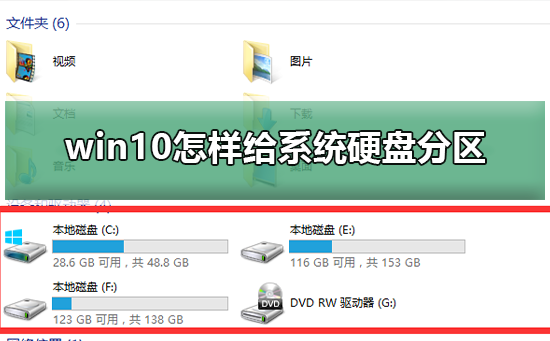
很多的小伙伴因為用硬盤比較多,但是沒有分區,就特別容易把文件搞混淆,今天小編來教大家如何給硬盤分區,主要通過電腦屬性進行硬盤分區,具體教程下面跟小編一起來看看吧。
【分區問題匯總】
win10系統硬盤分區的教程1、進行分區之前,我們必須進入系統的磁盤管理。
進入磁盤管理發方式有兩種。一種是通過電腦屬性,進入磁盤管理。
第二種是直接右鍵點擊windows鍵(windows+X)選擇磁盤管理。
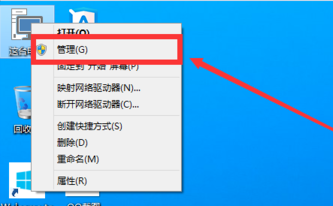
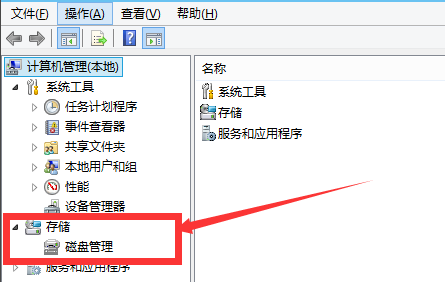
這里以第一種為例,右鍵點擊我的電腦,然后選擇“管理”。如圖示,然后選擇磁盤管理。
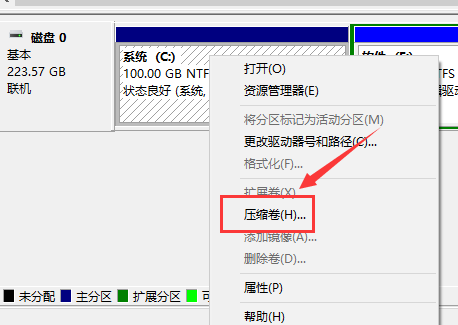
2、進入磁盤管理之后,我們可以看到我的分區情況。然后選擇你需要進行分區的磁盤,點擊右鍵,然后選擇“壓縮卷”,如圖示。這個操作比較的簡單
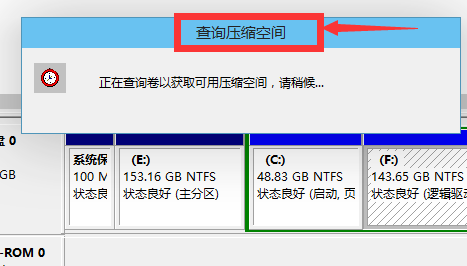
3、然后系統會自動的查詢壓縮空間,這個時間就需要看電腦的配置。
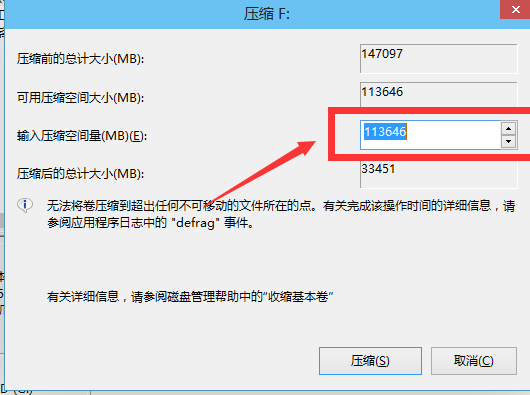
4、然后我們選擇選擇好需要壓縮空間的大小。點擊壓縮即可。
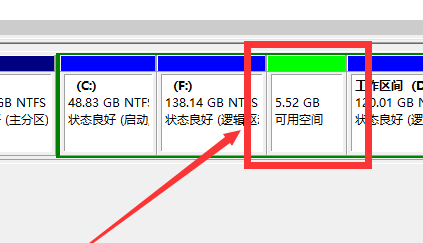
5、等一會,空間就壓縮好了。如圖示會出現一個可用空間。這就是我們剛才壓縮出來的空間。如圖所示。
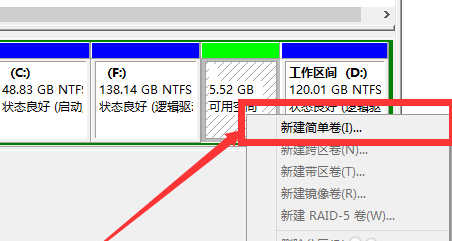
6、然后我們選中該空白分區,點擊右鍵,選擇“新建簡單卷”
7、進入新建簡單卷向導,我們這里直接點擊“下一步”就好了,如圖示。
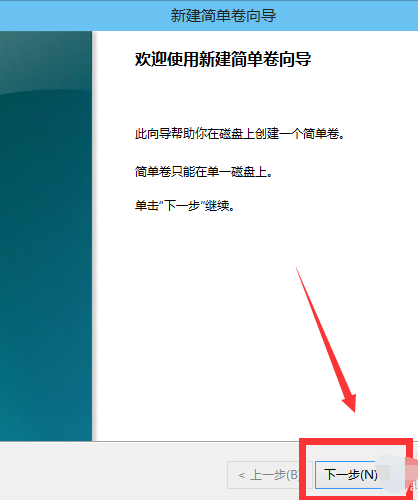
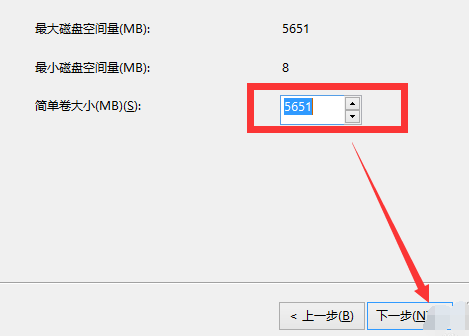
8、然后我們指定卷的大小,我們可以輸入自己想要的大小。然后點擊“下一步”。如圖示
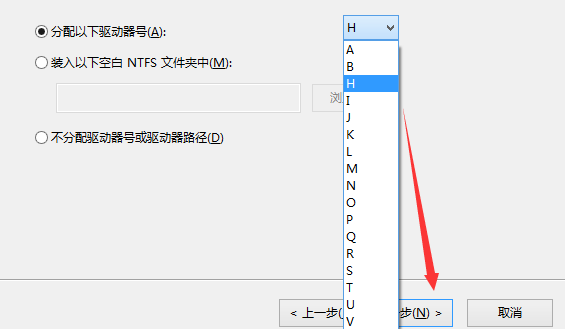
9、為你新建的簡單卷,選擇盤符。如圖示。
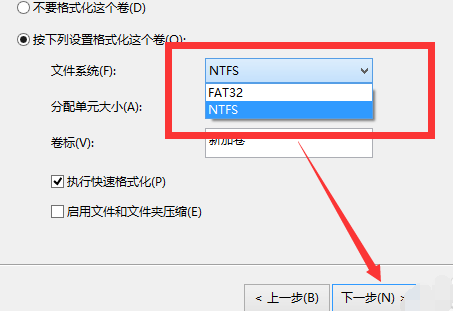
10、然后為你新建的簡單卷選擇磁盤的格式,這里我們一般選擇“NTFS”就好了。如圖示。
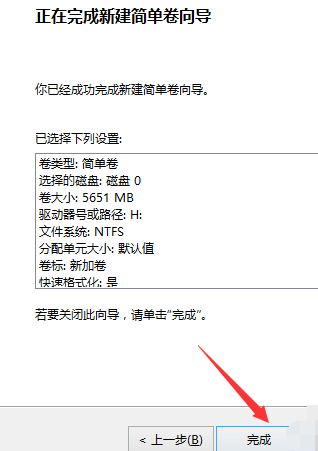
11、最后,我們點擊完成。等待一會就好了。如圖示。
win10硬盤分區相關內容:c盤多大適合 | 默認安裝路徑為C盤
以上就是好吧啦網為您帶來的win10系統硬盤分區的教程,希望可以解決掉您的困惑。想了解更多的問題請收藏好吧啦網喲。歡迎您的查看。
以上就是win10怎樣給系統硬盤分區的全部內容,望能這篇win10怎樣給系統硬盤分區可以幫助您解決問題,能夠解決大家的實際問題是好吧啦網一直努力的方向和目標。
相關文章:
1. 怎么讓Dock欄只顯示已打開的應用程序?Dock欄只顯示已打開的應用程序的方法2. 如何在MacBook上安裝OS X 10.9系統?Mac安裝OS X 10.9系統教程3. ubuntu怎么安裝中文輸入法?4. 怎么更新顯卡驅動win10 win10如何更新顯卡驅動程序5. OS X yosemite u盤制作方法6. linux服務器快速卸載安裝node環境(簡單上手)7. OS X 10怎么升級?升級OS X 10方法8. 電腦控制面板怎么打開 win10電腦如何調出控制面板9. Win10怎么更改文件類型 windows如何修改文件類型10. OS X 10.12.2 Beta 6怎么樣?OS X 10.12.2 Beta 6更新方法

 網公網安備
網公網安備