win7網(wǎng)卡驅(qū)動安裝教程
我們在新裝或者重裝win7系統(tǒng)時有時候會遇到因為沒有網(wǎng)卡驅(qū)動上不了網(wǎng)的問題,這時候就要下載安裝網(wǎng)卡驅(qū)動了。這時候我們可以選擇系統(tǒng)自帶的驅(qū)動進行安裝或者是選擇自動安裝驅(qū)動的系統(tǒng)。
win7網(wǎng)卡驅(qū)動安裝教程方法一:
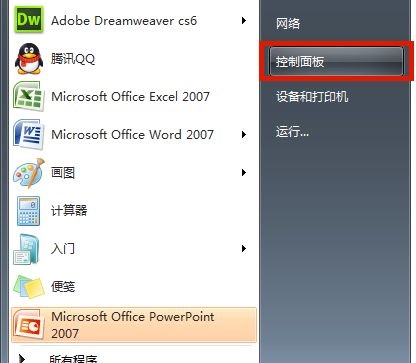
1、首先在“開始”菜單中打開“控制面板”。
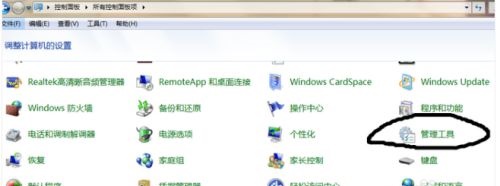
2、在控制面板中選擇“管理工具”。
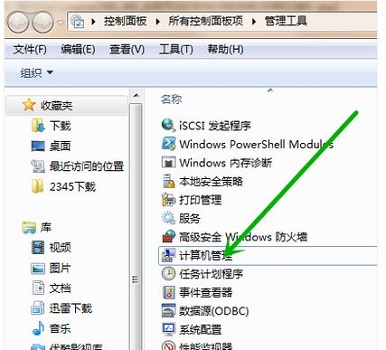
3、在“管理工具”中找到“計算機管理”。
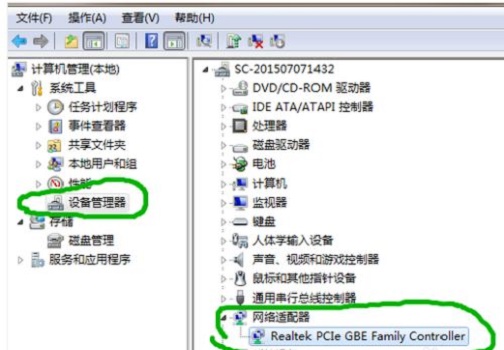
4、在計算機管理中依次選擇“設(shè)備管理器”-“網(wǎng)絡(luò)適配器”,然后右鍵網(wǎng)卡設(shè)備選擇“屬性”。
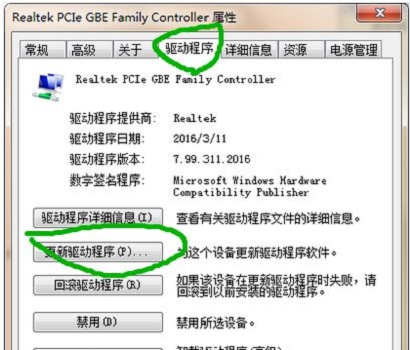
5、在“驅(qū)動程序”選項卡中,點擊“更新驅(qū)動程序”就可以了。
方法二:
如果網(wǎng)卡安裝不上,我們可以選擇重裝自帶驅(qū)動的系統(tǒng)。
1、首先下載一個重裝系統(tǒng)。
【番茄花園WIN7驅(qū)動版下載】
這是一款win7多驅(qū)動版系統(tǒng),集成了現(xiàn)在所有常用的硬件驅(qū)動,當然也包括了網(wǎng)卡驅(qū)動,用戶在重裝系統(tǒng)的時候會自動進行安裝,就不需要手動再安裝網(wǎng)卡驅(qū)動了。
與此同時,這款系統(tǒng)還是一款純凈版系統(tǒng),它沒有任何第三方插件和捆綁軟件,并且有著非常快速簡單的安裝過程,只需要5-8分鐘就可以完成安裝。

2、下載完成之后,將系統(tǒng)文件放入到需要重裝的電腦里,建議放在c盤。
3、然后右鍵選中它,點擊“裝載”。

4、裝載成功一般會自動進入新的文件夾,如果沒有就手動進入。
5、在文件夾中運行“一鍵安裝系統(tǒng)”程序。

6、之后只要等待系統(tǒng)自動安裝完成就可以了,簡單又快速。

相關(guān)文章:win7恢復(fù)系統(tǒng)初始狀態(tài) | win7沒有無線網(wǎng)絡(luò)選項
以上就是win7網(wǎng)卡驅(qū)動安裝教程了。需要安裝網(wǎng)卡驅(qū)動的朋友趕緊去試一試吧。想知道更多相關(guān)教程還可以收藏好吧啦網(wǎng)哦~
以上就是win7網(wǎng)卡驅(qū)動安裝教程的全部內(nèi)容,望能這篇win7網(wǎng)卡驅(qū)動安裝教程可以幫助您解決問題,能夠解決大家的實際問題是好吧啦網(wǎng)一直努力的方向和目標。
相關(guān)文章:
1. Windows 7旗艦版系統(tǒng)下鍵盤失靈無法輸入怎么辦?2. win10正式版IE瀏覽器程序在什么位置?調(diào)出ie圖標方法說明3. win10 6月更新發(fā)布 添加新組件 提升游戲性能等4. win10截圖Win+Shift+S保存在哪5. rthdcpl.exe是什么進程?rthdcpl.exe進程怎么關(guān)閉?6. IE瀏覽器已停止工作什么原因 win7系統(tǒng)打開IE提示已停止工作怎么辦7. Win8.1建行網(wǎng)銀報錯0130Z110S002怎么辦?8. win10系統(tǒng)設(shè)置登錄界面和鎖屏界面一致的方法9. win10累積更新KB5010342發(fā)布 修復(fù)bug10. 微軟Win11不再支持WEP等Wi-Fi加密協(xié)議

 網(wǎng)公網(wǎng)安備