win7主板微星U盤做系統(tǒng)教程
我們?cè)谑褂梦⑿侵靼宓膚in7系統(tǒng)電腦時(shí),可能會(huì)遇到需要重裝系統(tǒng)的問題,這時(shí)候就需要設(shè)置u盤啟動(dòng)項(xiàng)了,微星設(shè)置啟動(dòng)項(xiàng)和其他主板有些許的區(qū)別,下面就一起來看看win7主板微星怎么用U盤做系統(tǒng)吧。
win7主板微星U盤做系統(tǒng)教程1、首先我們下載一個(gè)需要重裝的系統(tǒng)。
【win7重裝系統(tǒng)下載】
這款系統(tǒng)擁有非常優(yōu)秀的兼容性和穩(wěn)定性,并且使用的64位系統(tǒng),系統(tǒng)性能也有著很強(qiáng)的保障。
此外,該系統(tǒng)還自帶驅(qū)動(dòng)包,用戶可以選擇最適合自己的驅(qū)動(dòng)進(jìn)行安裝,并且支持無人值守的安裝,安裝起來非常方便。

2、下載完成之后,將它放入我們提前準(zhǔn)備好的系統(tǒng)u盤中。
3、然后將u盤插入電腦,重啟/開啟電腦,按下“DEL”進(jìn)入bios設(shè)置。
4、選擇中間的“啟動(dòng)”
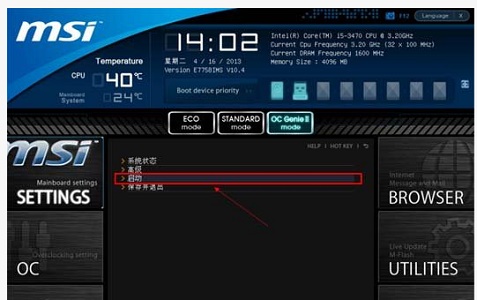
5、然后選擇圖示第一項(xiàng),進(jìn)入。
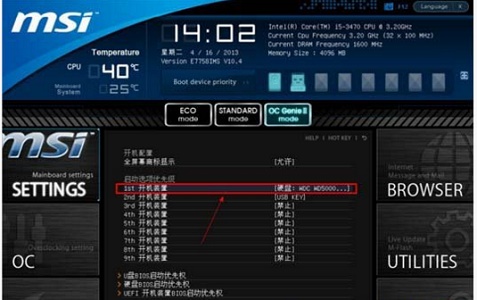
6、選擇我們的u盤。
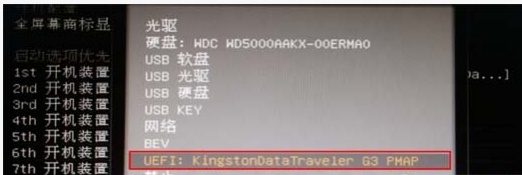
7、這樣我們就設(shè)置好u盤啟動(dòng)了,按下“F10”保存。
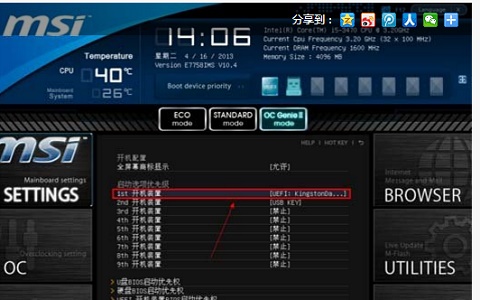
8、重啟電腦,選擇u盤進(jìn)入,然后進(jìn)入pe系統(tǒng)。
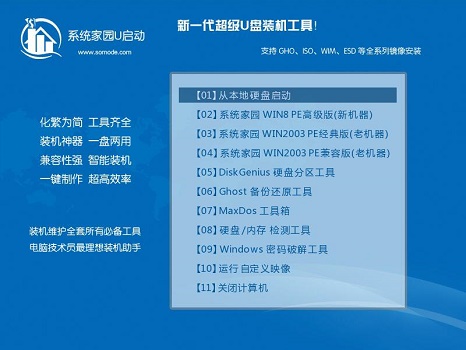
9、進(jìn)入pe系統(tǒng)后找到我們之前下載的重裝系統(tǒng)文件,裝載該文件。

10、然后運(yùn)行“一鍵安裝系統(tǒng)”

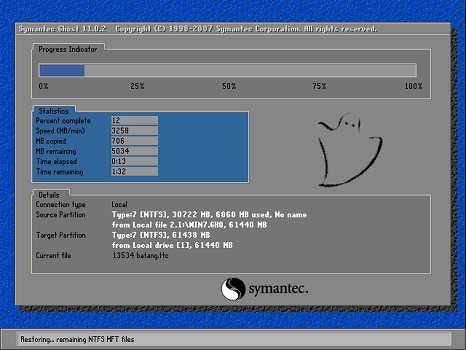
11、最后等待系統(tǒng)自動(dòng)重裝就可以了。
相關(guān)文章:win7主板常見問題匯總 | win7主板型號(hào)查看教程
以上就是win7主板微星U盤做系統(tǒng)教程,需要重裝的朋友可以跟著教程一步步進(jìn)行操作。想知道更多相關(guān)教程還可以收藏好吧啦網(wǎng)。
以上就是win7主板微星U盤做系統(tǒng)教程的全部?jī)?nèi)容,望能這篇win7主板微星U盤做系統(tǒng)教程可以幫助您解決問題,能夠解決大家的實(shí)際問題是好吧啦網(wǎng)一直努力的方向和目標(biāo)。
相關(guān)文章:
1. Win10下載修改器總是被當(dāng)成病毒自動(dòng)刪除了怎么辦?2. Win10系統(tǒng)更新失敗怎么辦?Win10系統(tǒng)更新失敗解決方法3. 系統(tǒng)有聲音網(wǎng)頁沒聲音怎么解決4. w7系統(tǒng)版本名稱與區(qū)別5. win10系統(tǒng)始終以管理員身份運(yùn)行如何設(shè)置6. 家庭版和專業(yè)版的區(qū)別7. OS X 10怎么升級(jí)?升級(jí)OS X 10方法8. win10用不了endnote解決方法9. WIN10使用技巧有什么10. Win10電腦怎么進(jìn)入安全模式 電腦開機(jī)的時(shí)候怎么進(jìn)入安全模式
 網(wǎng)公網(wǎng)安備