文章詳情頁
win7開機畫面更改教程
瀏覽:135日期:2023-01-31 10:53:39
很多朋友都喜歡更改桌面和鎖屏界面,但是依舊使用了系統默認的開機畫面。其實開機顯示的畫面也是可以被更改的,只不過我們需要在注冊表中完成更改,比較麻煩。下面就一起來看一下具體方法吧。
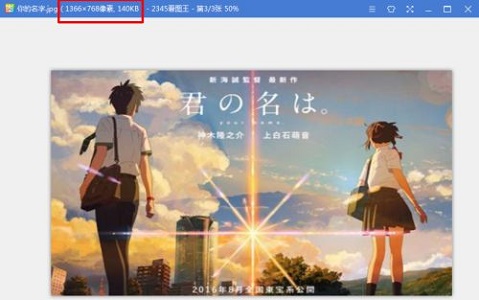
win7開機畫面更改教程1、首先準備一張jpg格式的圖片,最好分辨率和電腦分辨率是一樣的。
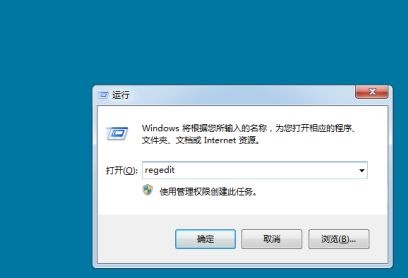
2、接著使用“win+r”打開運行,輸入“regedit”回車確定。
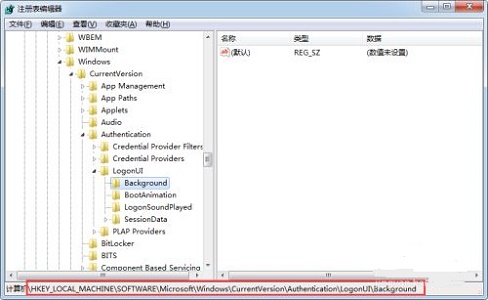
3、將下面這個路徑復制粘貼到如圖所示的位置“HKEY_LOCAL_MACHINESOFTWAREMicrosoftWindowsCurrentVersion AuthenticationLogonUIBackground”
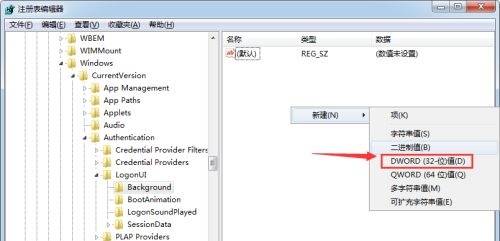
4、接著右鍵右邊空白處,選擇新建一個“DWORD”值,并命名為“OEMBackground”
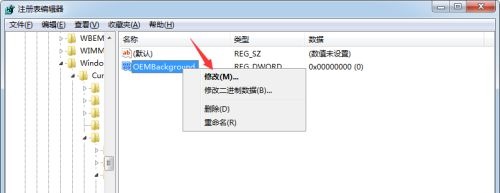
5、然后右鍵這個新建的文件,點擊“修改”
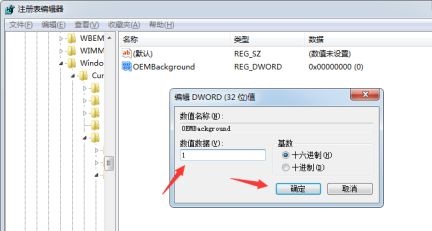
6、將它的數值修改為“1”,點擊“確定”
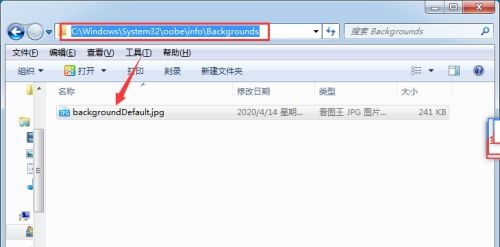
7、然后我們來到系統的“C:WindowsSystem32oobeinfoBackgrounds”位置,將之前準備的圖片放進去即可。(如果沒有對應的文件夾,手動新建就可以了)
8、這樣我們在開機時就可以看到自己更改的開機畫面了。

相關文章:win7桌面背景更改教程 | win7鎖屏時間更改教程
以上就是win7開機畫面更改教程了,大家快去用自己喜歡的圖片替換掉默認開機畫面吧。想知道更多相關教程還可以收藏好吧啦網。
以上就是win7開機畫面更改教程的全部內容,望能這篇win7開機畫面更改教程可以幫助您解決問題,能夠解決大家的實際問題是好吧啦網一直努力的方向和目標。
上一條:win7開機圖片更改教程下一條:win7怎么更改開機啟動項
相關文章:
1. win11文檔刪除教程2. Win11透明任務欄失效怎么辦?Win11透明任務欄失效兩種解決方法3. 裝Win11系統盤怎么分區?Win11分區教程4. Windows10 1709無法在局域網中共享本機怎么辦?5. Win7系統使用的不是Administrator管理員賬號怎么回事?6. Win11輸入法怎么設置最小化?Win11輸入法設置最小化方法7. 2018年3月Windows10全球份額不升反降 Windows 7成大贏家8. win10中恢復任務欄時間不顯示的具體處理方法9. Win10如何把網速調快?Win10提升網速的辦法10. Win7系統使用360修復系統漏洞后電腦藍屏怎么辦?
排行榜
 網公網安備
網公網安備