win11檢查兼容性顯示即將推出解決教程
如果我們通過win11檢查兼容性時顯示即將推出的問題,這其實代表我們的電腦是可以安裝win11系統(tǒng)的,但是因為一些不可預(yù)知的原因,導(dǎo)致了系統(tǒng)目前無法自動進行升級,這時候我們可以通過跳過系統(tǒng)檢測的方法來解決,下面就一起來看一下吧。
win11檢查兼容性顯示即將推出怎么辦方法一:替換文件
1、我們先點擊右側(cè)鏈接下載一個“appraiserres.dll”文件,下載完成后解壓做備用。【appraiserres.dll下載】
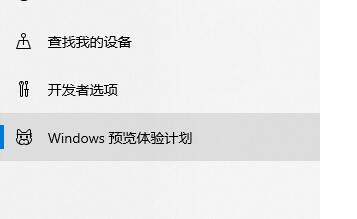
2、接著我們打開系統(tǒng)設(shè)置,找到“更新和安全”,然后找到左邊欄最下方的“windows預(yù)覽體驗計劃”
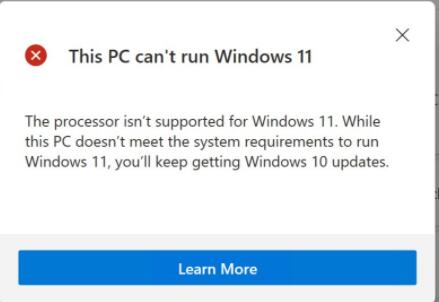
3、然后點擊其中的“開始”按鈕,嘗試更新win11,更新時會彈出類似的錯誤彈窗。
4、錯誤彈窗出來后不要將它關(guān)閉,按下鍵盤“ctrl+shift+esc”打開任務(wù)管理器。
5、在任務(wù)管理器中找到這個錯誤彈窗,右鍵選中它,點擊“進入文件所在的位置”
6、然后回到之前下載好的“appraiserres.dll”文件,替換錯誤彈窗位置的同名文件就可以了。
方法二:修改注冊表
1、我們根據(jù)方法一的方法嘗試更新win11系統(tǒng),等待彈窗出現(xiàn)不要關(guān)閉。
2、然后按下鍵盤上的“shift+F10”,用來打開命令輸入窗口。
3、在命令輸入行中輸入“regedit”回車確定,打開注冊表編輯器。
4、然后在注冊表中將如下位置復(fù)制粘貼到路徑中“HKEY_LOCAL_MACHINESYSTEMSetup”
5、在其中創(chuàng)建一個項,將它命名為“LabConfig”的項,接著在其中創(chuàng)建兩個DWORD值。
6、其中一個值命名為“BypassTPMCheck”,雙擊打開它,將值改為“00000001”
7、另一個DWORD值命名為“BypassSecureBootCheck”,值改為“00000001”即可。

相關(guān)文章:微軟正式推出Win11系統(tǒng) | win11常見問題匯總
以上就是win11檢查兼容性顯示即將推出解決教程介紹了,大家可以根據(jù)上面的方法嘗試解決。想知道更多相關(guān)消息還可以收藏好吧啦網(wǎng)。
以上就是win11檢查兼容性顯示即將推出解決教程的全部內(nèi)容,望能這篇win11檢查兼容性顯示即將推出解決教程可以幫助您解決問題,能夠解決大家的實際問題是好吧啦網(wǎng)一直努力的方向和目標(biāo)。
相關(guān)文章:
1. Win10中打開桌面?zhèn)渫浘唧w操作流程2. 微軟發(fā)出提醒:Windows Server 2012/2012 R2 將于 10 月 10 日結(jié)束支持3. win11跳過聯(lián)網(wǎng)進入桌面4. 火絨安全軟件和window10是否沖突5. Win7開機速度慢怎么辦?6. Win11系統(tǒng)內(nèi)核隔離內(nèi)存完整性關(guān)閉易受攻擊怎么解決?7. Win7旗艦版電腦開機顯示器沒反應(yīng)怎么辦?8. Win10專業(yè)版無線網(wǎng)絡(luò)DNS異常怎么辦?9. Win7系統(tǒng)怎么設(shè)置防火墻10. VMware虛擬機安裝微軟Win11無TPM模塊怎么安裝?
 網(wǎng)公網(wǎng)安備