win11任務(wù)欄設(shè)置打開閃退的解決教程
在最近推送的win11預(yù)覽版中,存在很多的bug,其中就包括我們?cè)诎惭b中文語言包后,出現(xiàn)的任務(wù)欄設(shè)置打開就閃退的情況,我們可以嘗試通過輸入命令的方法來解決問題,下面就來看看解決方法吧。
win11任務(wù)欄設(shè)置打開閃退怎么辦1、最好的方法其實(shí)是我們不按照中文包,根據(jù)網(wǎng)友反饋,不安裝中文包就不會(huì)出現(xiàn)任務(wù)欄設(shè)置閃退的問題。
2、如果大家實(shí)在是用不慣英文版,那就只能通過下面的方法嘗試能不能解決了。
方法一:
1、首先點(diǎn)擊任務(wù)欄中的放大鏡按鈕打開搜索框,在其中搜索“powershell”并打開。
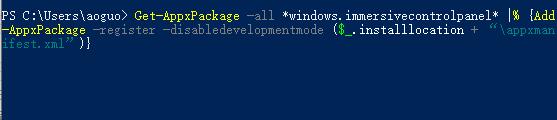
2、在其中輸入“Get-AppxPackage -all *windows.immersivecontrolpanel* |% {Add-AppxPackage -register -disabledevelopmentmode ($_.installlocation + “appxmanifest.xml”)}”回車確定即可。
方法二:
1、如果輸入命令的方法無效,那我們可以找沒有漢化的win11系統(tǒng)用戶,拷貝一個(gè)“taskbarcpl.dll.mui”文件。
2、然后將它放到以下路徑“WindowsSystem32zh-CN和WindowsSystem32zh-CN”
3、如果我們我們身邊沒有安裝win11的用戶,那就只能選擇重裝系統(tǒng)了
4、首先下載并使用鏡像系統(tǒng)安裝,非常方便。【win11鏡像系統(tǒng)下載】
5、不會(huì)安裝的話可以點(diǎn)擊右側(cè)鏈接查看教程。【win11安裝教程】
5、安裝完成后使用上面的方法找到“taskbarcpl.dll.mui”文件,備份好。
6、然后我們下載安裝中文語言包,將準(zhǔn)備好的文件放入第2步的路徑就可以了。
相關(guān)文章:win11關(guān)閉自動(dòng)更新方法 | win11我的電腦圖標(biāo)調(diào)出教程 | win11常見問題匯總
以上就是win11任務(wù)欄設(shè)置打開閃退的解決教程介紹了,如果上面兩種方法都無效,那就只能跳過任務(wù)欄設(shè)置了。想知道更多相關(guān)教程還可以收藏好吧啦網(wǎng)。
以上就是win11任務(wù)欄設(shè)置打開閃退的解決教程的全部?jī)?nèi)容,望能這篇win11任務(wù)欄設(shè)置打開閃退的解決教程可以幫助您解決問題,能夠解決大家的實(shí)際問題是好吧啦網(wǎng)一直努力的方向和目標(biāo)。
相關(guān)文章:
1. 蘋果mac升級(jí)os x10.11.4后facetime失靈的詳細(xì)解決教程2. linux服務(wù)器快速卸載安裝node環(huán)境(簡(jiǎn)單上手)3. Win10電腦怎么進(jìn)入安全模式 電腦開機(jī)的時(shí)候怎么進(jìn)入安全模式4. win7右鍵沒有新建word怎么搞5. 如何在MacBook上安裝OS X 10.9系統(tǒng)?Mac安裝OS X 10.9系統(tǒng)教程6. Windows7快捷鍵沖突7. WinXP電腦很卡很慢如何解決?8. Win10怎么關(guān)閉騰訊游戲進(jìn)程teniodl.exe9. windows10系統(tǒng)分區(qū)怎么分?10. 電腦控制面板怎么打開 win10電腦如何調(diào)出控制面板

 網(wǎng)公網(wǎng)安備