文章詳情頁
win11任務(wù)欄變成透明的教程
瀏覽:183日期:2023-01-25 18:49:21
其實win11原版的任務(wù)欄以純色為主,并且沒有任何的透明效果,讓桌面壁紙無法完美展示出來,非常難看,因此我們可以通過第三方軟件的方式來將它透明化,下面就一起來看一下具體的教程吧。
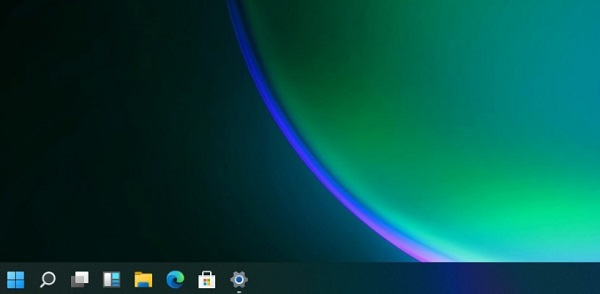
方法一:
1、首先右鍵桌面空白處打開右鍵菜單,選擇“個性化”
2、在個性化設(shè)置的左邊欄中找到“顏色”選項,點擊它。
3、然后可以在右邊找到“透明效果”,勾選開啟它。
4、接著使用鍵盤“win+r”打開運行窗口,輸入“regedit”回車確定。
5、打開注冊表,復(fù)制該路徑進入“HKEY_LOCAL_MACHINESOFTWAREMicrosoftWindowsCurrentVersionExplorerAdvanced”
6、接著新建一個“DWORD值”,將它命名為“UseOLEDTaskbarTransparency”
7、然后雙擊打開它,將它的值更改為“1”,再重啟系統(tǒng)即可。
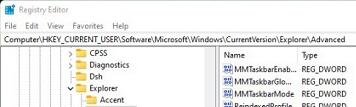
方法二:
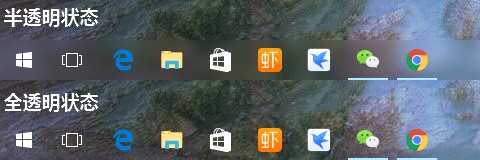
1、還可以使用translucenttb插件一鍵透明化。【translucenttb下載】
2、只要點擊上方的鏈接進行下載,下載完成后直接在下載位置雙擊運行即可。
相關(guān)文章:win11常見問題匯總 | win11安裝不了解決教程 | 微軟win11正式發(fā)布時間將要確定
以上就是win11任務(wù)欄變成透明的教程介紹了,喜歡的朋友快去設(shè)置透明的任務(wù)欄吧。想知道更多相關(guān)教程還可以收藏好吧啦網(wǎng)。
以上就是win11任務(wù)欄變成透明的教程的全部內(nèi)容,望能這篇win11任務(wù)欄變成透明的教程可以幫助您解決問題,能夠解決大家的實際問題是好吧啦網(wǎng)一直努力的方向和目標。
標簽:
Windows系統(tǒng)
win11
相關(guān)文章:
1. 淺談Windows Vista的硬件要求2. Win10電腦怎么阻止所有的廣告彈窗?3. 微軟加速分離 explorer.exe 進程 win11Dev 25252 已移出Impressive Shell4. Win8顯卡驅(qū)動安裝后出現(xiàn)黑屏的處理措施5. Win7系統(tǒng)使用360修復(fù)系統(tǒng)漏洞后電腦藍屏怎么辦?6. Win7系統(tǒng)使用的不是Administrator管理員賬號怎么回事?7. win10文件歷史記錄已關(guān)閉怎么辦8. 注冊表命令大全 腳本之家特制版9. Win11系統(tǒng)在線升級進度條不動怎么辦?Win11系統(tǒng)在線升級進度條不動解決方法10. regsvr32.exe是什么進程?regsvr32.exe進程詳細介紹
排行榜
 網(wǎng)公網(wǎng)安備