文章詳情頁
win11右鍵把刷新設置到首選的方法
瀏覽:143日期:2023-01-24 16:19:16
很多人都會使用右鍵空白位置的方法進行頁面的刷新,但是在win11中,刷新被做進了次級頁面,使用起來非常的不方便。如果大家常用右鍵刷新的話,其實可以通過更改注冊表的方法將它設置到首選,下面就一起來看看吧。
win11右鍵怎么把刷新設置到首選1、首選使用鍵盤的快捷鍵“Win+r”打開運行。

2、在運行欄中輸入輸入“regedit”,回車確定打開注冊表編輯器。
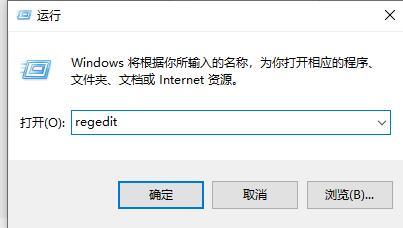
3、在注冊表上方路徑中輸入“HKEY_LOCAL_MACHINESYSTEMCurrentControlSetControlFeatureManagementOverrides4”

4、右鍵選擇新建一個項,命名為“586118283”,如圖所示。
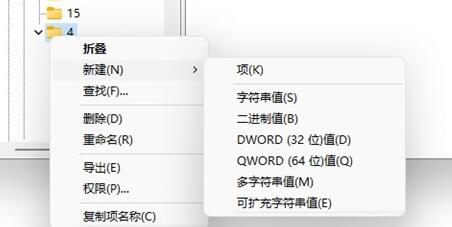
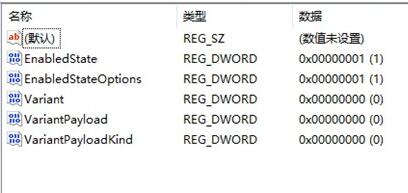
5、接著在右側新建5個“DWORD值”分別命名為“EnabledState”“EnabledStateOptions”“Variant”“VariantPayload”“VariantPayloadKind”
6、然后分別雙擊打開將值設置為“0x00000001”“0x00000001”“0x00000000”“0x00000000”“0x00000000”,如圖所示。
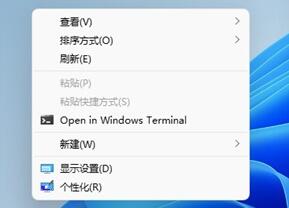
7、最后我們重啟電腦,就可以發現刷新已經被設置到首選了。
相關文章:win11右鍵菜單怎么改 | win11常見問題匯總
以上就是win11右鍵把刷新設置到首選的方法介紹了,有需要的朋友快去跟著教程一起設置吧。想知道更多相關消息還可以收藏好吧啦網。
以上就是win11右鍵把刷新設置到首選的方法的全部內容,望能這篇win11右鍵把刷新設置到首選的方法可以幫助您解決問題,能夠解決大家的實際問題是好吧啦網一直努力的方向和目標。
上一條:win11輸入不了中文解決教程下一條:win11壁紙更換的教程
相關文章:
1. win7系統ie瀏覽器自動跳出網頁怎么解決2. WinXP電腦很卡很慢如何解決?3. Win11更新KB5006674連接共享打印機0x000006e4(RPC_S_CANNOT_SUPPORT)怎么辦?4. Windows 7的默認配置確實不如Vista安全5. Win10如何讓復制文件路徑選項在右鍵菜單永久保留6. win7怎么設置屏幕休眠密碼(win7屏幕保護設置密碼)7. win10系統始終以管理員身份運行如何設置8. Win11如何禁止系統自動更新 Win11關閉系統自動更新的方法9. 解決win10運行com提示“錯誤代碼 80040154-沒有注冊類”的方法10. win8.1升級win10出現modern setup host停止工作怎么辦?
排行榜
 網公網安備
網公網安備