文章詳情頁
win11無法上網的解決教程
瀏覽:180日期:2023-01-22 15:38:51
現在我們在使用電腦系統時,都要使用網絡,可以使用網絡軟件、查看網頁、下載文件等,但是一些朋友發現win11更新后無法上網了,我們可以通過自動獲取ip地址的方法來解決,下面就一起來看看吧。
win11無法上網怎么辦1、首先我們點擊右下角的網絡按鈕,然后選擇其中的“打開網絡和internet設置”

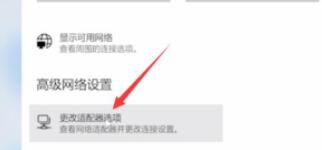
2、打開網絡設置后,在其中選擇“更改適配器選項”
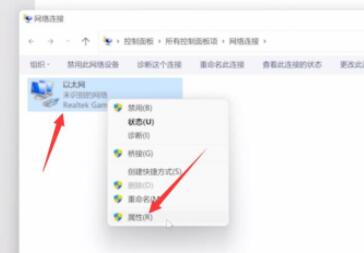
3、接著找到我們的以太網,右鍵選中它,點擊“屬性”
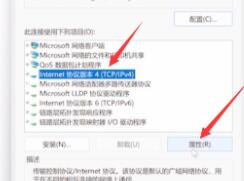
4、在其中選擇“internet協議版本4”,然后點擊右下角“屬性”
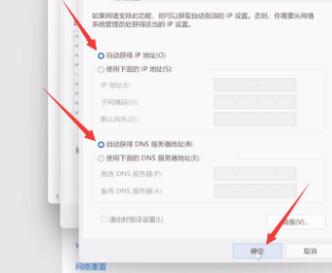
5、進入屬性設置后,勾選“自動獲得IP地址”和“自動獲得DNS服務地址”即可。
相關文章:win11常見問題匯總 | win11控制面板打開方法 | win11安裝教程
以上就是win11無法上網的解決教程介紹了,大家現在就可以去嘗試解決網絡問題了。想知道更多相關教程還可以收藏好吧啦網。
以上就是win11無法上網的解決教程的全部內容,望能這篇win11無法上網的解決教程可以幫助您解決問題,能夠解決大家的實際問題是好吧啦網一直努力的方向和目標。
上一條:win11商店無法加載頁面解決方法下一條:win11辦公軟件位置介紹
相關文章:
1. Win7系統使用360修復系統漏洞后電腦藍屏怎么辦?2. 淺談Windows Vista的硬件要求3. windows10系統分區怎么分?4. Win11透明任務欄失效怎么辦?Win11透明任務欄失效兩種解決方法5. 微軟加速分離 explorer.exe 進程 win11Dev 25252 已移出Impressive Shell6. Win10如何把網速調快?Win10提升網速的辦法7. Win10電腦怎么阻止所有的廣告彈窗?8. 雷神DINO X7a筆記本怎么安裝win7系統 安裝win7系統教程分享9. win7升級win10文件還在嗎詳情10. Win7電腦如何進行截圖 具體操作步驟
排行榜

 網公網安備
網公網安備