沒有tpm升級win11的教程
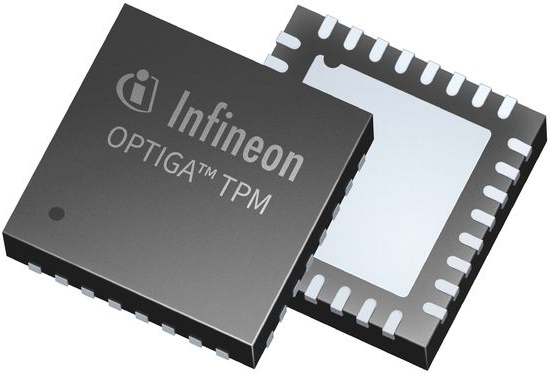
此前,win11正式推出,并且微軟在之后為用戶推送了預(yù)覽版win11,但是很多朋友都遇到了沒有tpm無法升級安裝win11的問題,其實(shí)我們是可以跳過tpm檢測的,下面就一起來看下具體的教程吧。
方法一:
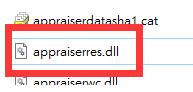
1、我們可以通過替換文件來跳過tpm檢測,先下載一個(gè)“appraiserres.dll”文件。【appraiserres.dll下載】
2、下載完成后將它解壓出來,接著嘗試更新win11系統(tǒng),等待需要tpm2.0的相關(guān)彈窗出現(xiàn)。
3、彈窗出來后,按下“ctrl+shift+esc”打開任務(wù)管理器。
4、找到該彈窗,右鍵選中它,點(diǎn)擊“打開文件所在的位置”
5、找到文件所在位置后,將之前下載解壓的“appraiserres.dll”替換掉原文件即可。
方法二:
1、我們先嘗試更新win11系統(tǒng),等待“無法運(yùn)行win11”的彈窗出現(xiàn)。
2、出現(xiàn)后按下鍵盤的“shift+F10”快捷鍵打開命令輸入行。
3、在其中輸入“regedit”回車確定,進(jìn)入注冊表編輯器。
4、打開注冊表后找到如下的路徑“HKEY_LOCAL_MACHINESYSTEMSetup”
5、在其中新建一個(gè)項(xiàng),將它命名為“LabConfig”,新建完成后在新建的位置再新建兩個(gè)DWORD值。
6、其中一個(gè)值命名為“BypassTPMCheck”,雙擊打開它,將值改為“00000001”
7、另一個(gè)DWORD值命名為“BypassSecureBootCheck”,值改為“00000001”
方法三:
1、要是通過注冊表和更改文件都無法升級,那么還可以通過pe系統(tǒng)安裝。
2、首先點(diǎn)擊右側(cè)鏈接下載win11的系統(tǒng)鏡像文件。【win11正版下載】
3、下載完成后,如果大家不知道如何安裝,本站也為大家準(zhǔn)備了貼心的教程。【系統(tǒng)安裝教程】
相關(guān)文章:win11常見問題匯總 | win11跳過系統(tǒng)檢測的教程
以上就是沒有tpm升級win11的教程介紹了,此外,我們還可以通過進(jìn)入pe系統(tǒng)的方法來直接安裝win11。想知道更多相關(guān)消息還可以收藏好吧啦網(wǎng)。
以上就是沒有tpm升級win11的教程的全部內(nèi)容,望能這篇沒有tpm升級win11的教程可以幫助您解決問題,能夠解決大家的實(shí)際問題是好吧啦網(wǎng)一直努力的方向和目標(biāo)。
相關(guān)文章:
1. Win7系統(tǒng)使用的不是Administrator管理員賬號怎么回事?2. win11文檔刪除教程3. Kylin(麒麟系統(tǒng)) 同時(shí)掛載USB閃存盤和移動(dòng)硬盤的方法及注意事項(xiàng)4. Win7系統(tǒng)使用360修復(fù)系統(tǒng)漏洞后電腦藍(lán)屏怎么辦?5. 微軟加速分離 explorer.exe 進(jìn)程 win11Dev 25252 已移出Impressive Shell6. win7顯示器刷新率設(shè)置方法7. regsvr32.exe是什么進(jìn)程?regsvr32.exe進(jìn)程詳細(xì)介紹8. Win10開始菜單文件夾無法刪除怎么辦?9. win7屏幕休眠時(shí)間更改教程10. Win11輸入法切換快捷鍵怎么設(shè)置?Win11輸入法切換快捷鍵設(shè)置方法
 網(wǎng)公網(wǎng)安備