win7旗艦版下載最好的網(wǎng)站介紹
win7旗艦版以其穩(wěn)定性和良好的兼容性一直深受大家的喜愛,但是很多小伙伴不知道win7旗艦版在什么地方可以下載,今天小編帶來了下載的方式及其下載安裝步驟,具體的解決方法下面一起來看看吧。
win7旗艦版在哪個網(wǎng)站下好答:win7旗艦版下載小編首推好吧啦網(wǎng)網(wǎng)站哦,純凈無污染,下載方便快捷。
1、好吧啦網(wǎng)中的win7旗艦版擁有各種不同的優(yōu)化版本,能夠任你自由進行選擇。
2、所有的系統(tǒng)都是經(jīng)過人工審核和測試的,能夠保證安全、穩(wěn)定的安裝。
3、提供詳細的安裝教程,根據(jù)教程只要幾分鐘到十幾分鐘的時間就可以完成安裝了。

1、首先需要下載win7 x64的鏡像壓縮包。【win7系統(tǒng)下載】
2、接下來就是將下載的壓縮包解壓出來(提示一下:下載的壓縮包最好不要放在C盤,或者解壓出來后不要放在C盤)
3、我們可以看到一個win7 x64的gho鏡像文件,一個系統(tǒng)安裝工具。
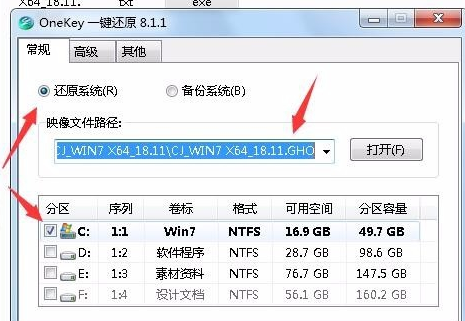
4、打開系統(tǒng)安裝工具,對應(yīng)一下下面的幾個問題是不是正確的。
(1)是不是選擇的還原系統(tǒng);
(2)映像路徑是不是剛才解壓出來的x64的gho鏡像;(注意:放gho鏡像的文件夾不能用中文命名)
(3)鼠標指向C盤,是否勾選上了。
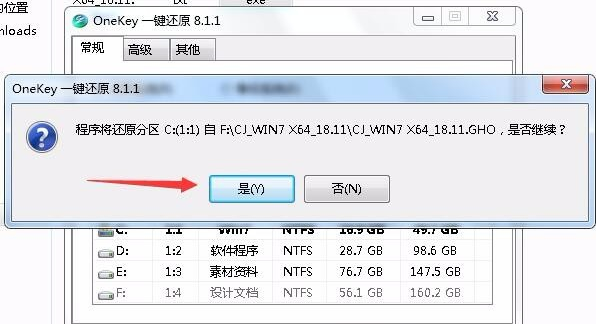
5、沒有問題的話就點擊確定,這時會出現(xiàn)一個彈窗,詢問你是不是要將win7 x64的gho鏡像還原到C盤,點“是”
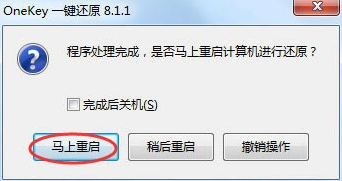
6、這時會出現(xiàn)一個彈窗,問你是不是立即要重啟電腦進行還原,點馬上重啟。
7、這時電腦就會自動重啟了,并且進入到還原界面,等待即可。
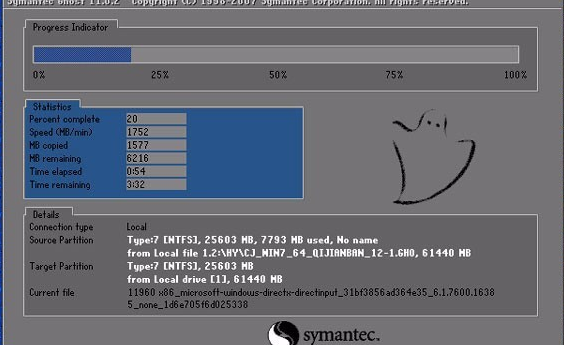
8、當(dāng)進度條到100%后,系統(tǒng)會自動進行安裝驅(qū)動,我們繼續(xù)等。

9、安裝完驅(qū)動,系統(tǒng)就進入到桌面了。

相關(guān)文章:如何用U盤重裝win10系統(tǒng) | win7免費升級win10教程
以上就是好吧啦網(wǎng)為您帶來的win7旗艦版好吧啦網(wǎng)下載及其安裝步驟,希望可以解決掉您的困惑。想了解更多的問題請收藏好吧啦網(wǎng)喲。歡迎您的查看。
以上就是win7旗艦版下載最好的網(wǎng)站介紹的全部內(nèi)容,望能這篇win7旗艦版下載最好的網(wǎng)站介紹可以幫助您解決問題,能夠解決大家的實際問題是好吧啦網(wǎng)一直努力的方向和目標。
相關(guān)文章:
1. IE瀏覽器已停止工作什么原因 win7系統(tǒng)打開IE提示已停止工作怎么辦2. Win10搜索框太大怎么縮小?Win10搜索框縮小教程3. Windows11網(wǎng)絡(luò)啟用教程分享4. win10升級到win11教程5. windows7下刪除IE9恢復(fù)安裝IE8瀏覽器的兩種方法6. win11查看cpu溫度教程7. WIN7下IE瀏覽器9.0英文界面字體如何更改成中文字體8. 怎么在win8系統(tǒng)查看電腦顯卡類型?查看獨立顯卡與集成顯卡的方法9. Win7提示數(shù)據(jù)錯誤 循環(huán)冗余檢查的解決方法10. 微軟Win7版IE10預(yù)發(fā)布版系統(tǒng)要求詳解

 網(wǎng)公網(wǎng)安備