文章詳情頁
win7顯卡驅動怎么更新
瀏覽:184日期:2023-01-12 14:55:12
在win7系統中,我們可以通過更新顯卡驅動解決一些驅動導致的黑屏、藍屏問題,還能夠優化畫面分辨率和流暢度,但是很多朋友不知道應該怎么更新,下面就跟著小編一起來看一下吧。
win7顯卡驅動更新設置教程:方法一:
1、最簡單的方法就是用驅動人生安裝更新。【點擊下載】
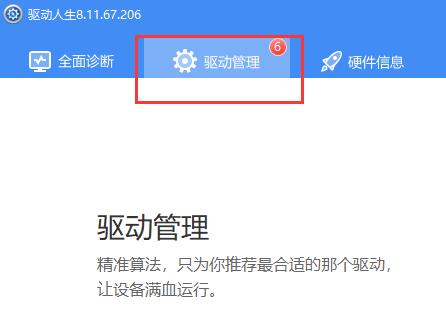
2、下載完成后,進入“驅動管理”,點擊“立即掃描”
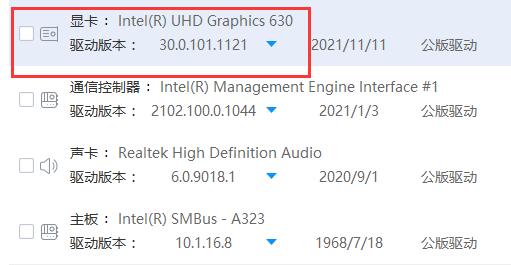
3、然后在其中找到掃描到的顯卡驅動,并點擊“升級驅動”就可以了。
方法二:
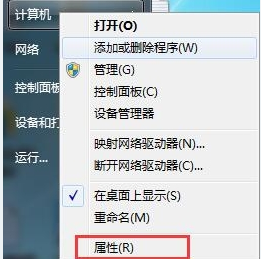
1、右鍵點擊計算機,選擇下拉菜單下的屬性按鈕。如圖所示:
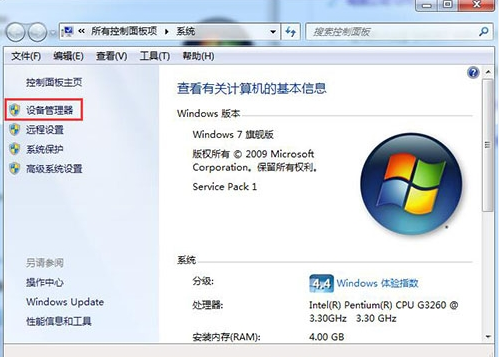
2、點擊屬性進入控制面板系統界面,左上方有設備管理器按鈕。如圖所示:
3、點擊設備管理器,進入設備管理器界面,選擇列表中的顯示設備器,雙擊顯示顯卡類型。如圖所示:
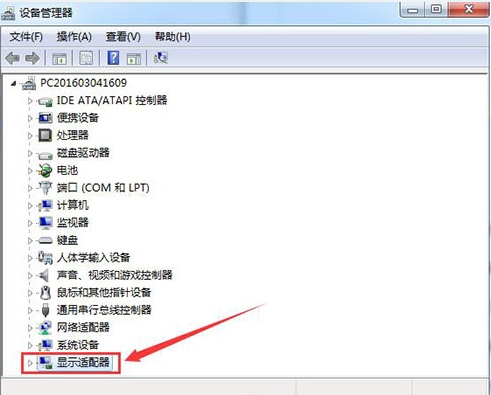
4、雙擊顯卡類型,彈出顯卡屬性菜單,選擇驅動程序。如圖所示:
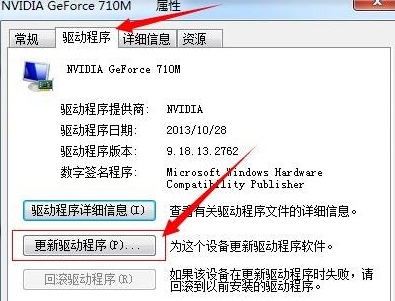
5、選擇更新驅動程序,彈出如何更新系統程序,有兩種更新模式,一種是自動搜索更新的驅動程序軟件,另一種是瀏覽計算機以查找驅動程序軟件。如果沒有事先從顯卡官網上下載最新驅動程序,可以選擇自動搜索更新的驅動程序軟件。如圖所示:
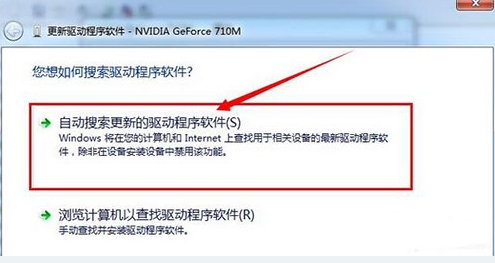
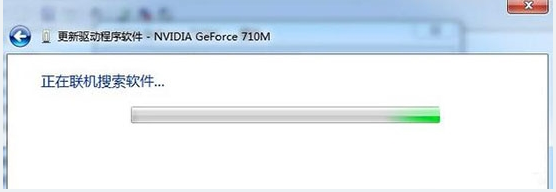
6、點擊自動搜索更新的驅動程序軟件,系統進入聯機搜索軟件界面,如果找到合適軟件即會提示安裝。如圖所示:
以上就是win7顯卡驅動更新教程了,小編推薦大家使用驅動人生在安裝更新,比在系統中更新方便多了,而且不會出現兼容性問題。
以上就是win7顯卡驅動怎么更新的全部內容,望能這篇win7顯卡驅動怎么更新可以幫助您解決問題,能夠解決大家的實際問題是好吧啦網一直努力的方向和目標。
上一條:win10u盤驅動異常解決方法下一條:win11無線網卡不見了解決方法
相關文章:
1. win7系統ie瀏覽器自動跳出網頁怎么解決2. WinXP電腦很卡很慢如何解決?3. Win11更新KB5006674連接共享打印機0x000006e4(RPC_S_CANNOT_SUPPORT)怎么辦?4. Windows 7的默認配置確實不如Vista安全5. Win10如何讓復制文件路徑選項在右鍵菜單永久保留6. win7怎么設置屏幕休眠密碼(win7屏幕保護設置密碼)7. win10系統始終以管理員身份運行如何設置8. Win11如何禁止系統自動更新 Win11關閉系統自動更新的方法9. 解決win10運行com提示“錯誤代碼 80040154-沒有注冊類”的方法10. win8.1升級win10出現modern setup host停止工作怎么辦?
排行榜
 網公網安備
網公網安備