文章詳情頁(yè)
win11修改pin碼教程
瀏覽:148日期:2023-01-07 09:33:27
有些朋友設(shè)置了pin碼,但是由于不好記或者不方便等原因,想要修改,但是不知道win11怎么修改pin碼,其實(shí)我們只需要進(jìn)入賬戶設(shè)置的登錄選項(xiàng)就可以了。
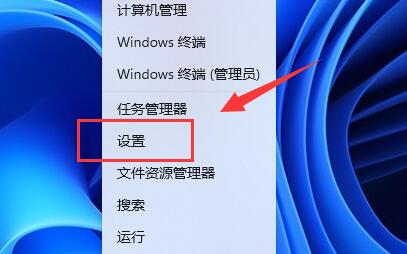
win11怎么修改pin碼:第一步,右鍵底部開(kāi)始菜單。

第二步,打開(kāi)其中的“設(shè)置”
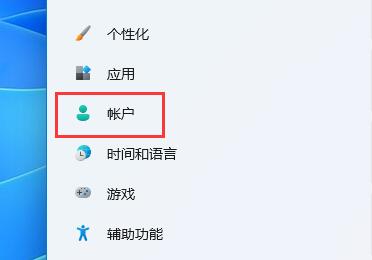
第三步,點(diǎn)擊左邊的“賬戶”選項(xiàng)。
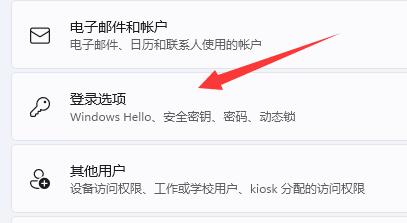
第四步,打開(kāi)右側(cè)列表的“登錄選項(xiàng)”
第五步,點(diǎn)擊pin右側(cè)“小箭頭”展開(kāi)。
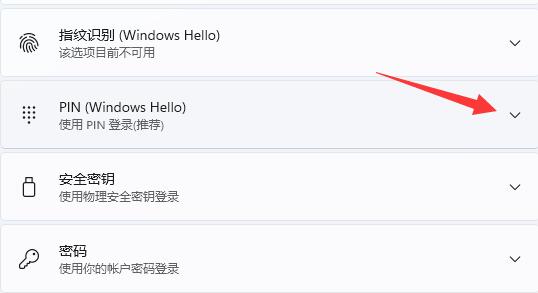
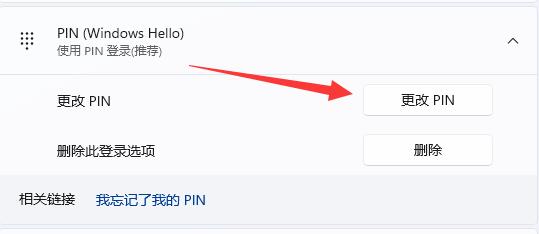
第六步,點(diǎn)擊下方“更改pin”
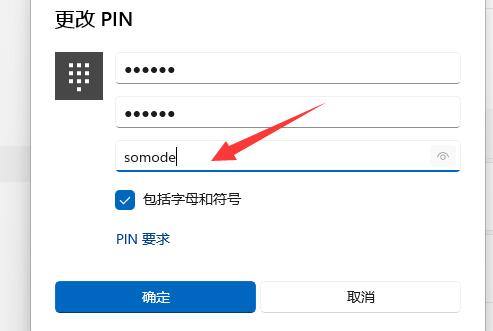
第七步,在其中輸入原pin碼,再輸入新pin碼。輸入完成點(diǎn)擊“確定”即可完成修改。
如果你之前沒(méi)有pin碼,也可以在這個(gè)位置新建pin碼。
以上就是win11修改pin碼教程的全部?jī)?nèi)容,望能這篇win11修改pin碼教程可以幫助您解決問(wèn)題,能夠解決大家的實(shí)際問(wèn)題是好吧啦網(wǎng)一直努力的方向和目標(biāo)。
標(biāo)簽:
Windows系統(tǒng)
win11
相關(guān)文章:
1. 家庭版和專(zhuān)業(yè)版的區(qū)別2. U盤(pán)安裝系統(tǒng)遇到到application error 10008怎么搞3. WinXP電腦很卡很慢如何解決?4. OS X 10.12.2 Beta 6怎么樣?OS X 10.12.2 Beta 6更新方法5. windows10系統(tǒng)分區(qū)怎么分?6. Win10電腦怎么進(jìn)入安全模式 電腦開(kāi)機(jī)的時(shí)候怎么進(jìn)入安全模式7. linux服務(wù)器快速卸載安裝node環(huán)境(簡(jiǎn)單上手)8. centos7緊急修復(fù)模式怎么進(jìn)入?9. Windows7快捷鍵沖突10. 如何在MacBook上安裝OS X 10.9系統(tǒng)?Mac安裝OS X 10.9系統(tǒng)教程
排行榜
 網(wǎng)公網(wǎng)安備