文章詳情頁
系統之家u盤安裝系統步驟win10
瀏覽:936日期:2023-01-06 10:52:32
對于我們安裝了win10操作系統的計算機來說,如果想要重新安裝系統,目前還是有很多小伙伴不知道應該怎么做才好,其實大家可以嘗試使用U盤安裝,下面就看看系統之家u盤安裝系統步驟win10吧。
系統之家u盤安裝系統步驟win10:1、首先下載操作系統。【win10系統之家64位下載】
2、系統下載完成之后點擊打開,并選擇“制作U盤啟動盤”。
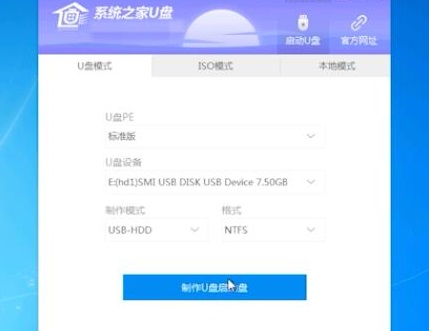
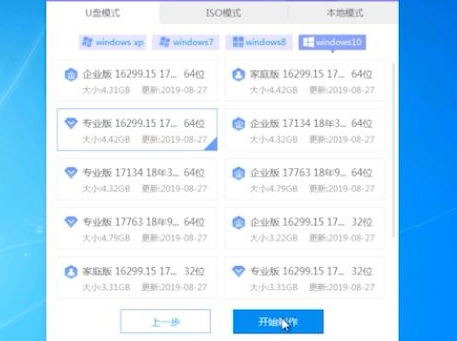
3、然后可以選擇需要安裝的系統版本進行安裝點擊“開始制作”。
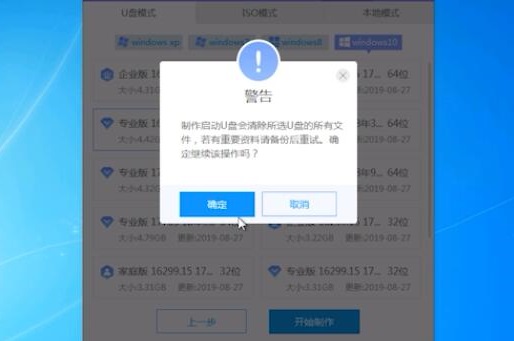
4、隨后會出現一個提示,建議用戶先進行備份再操作。
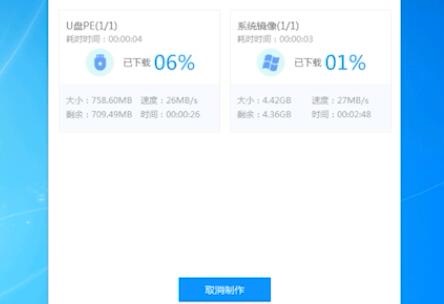
5、之后u盤就會開始下載系統,需要進行等待。
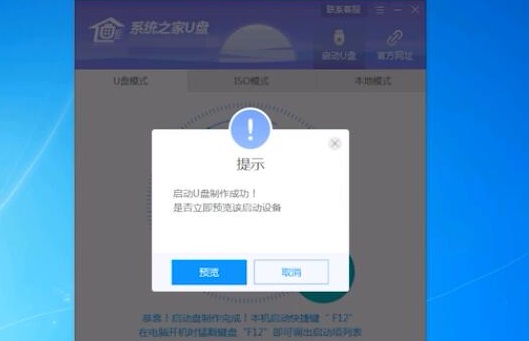
6、然后可以點擊預覽,模擬U盤啟動界面,切記不要拔出U盤。
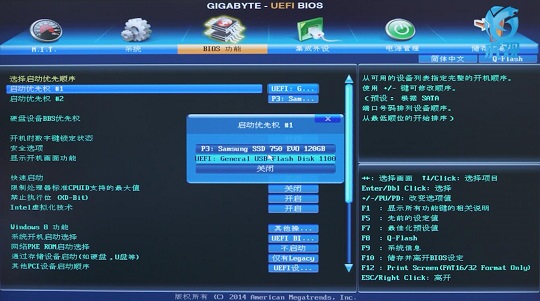
7、然后按下bios啟動快捷鍵進入bios,一般都是F8,
然后選擇啟動優先項,選擇帶USB字樣選項,按F10保存。
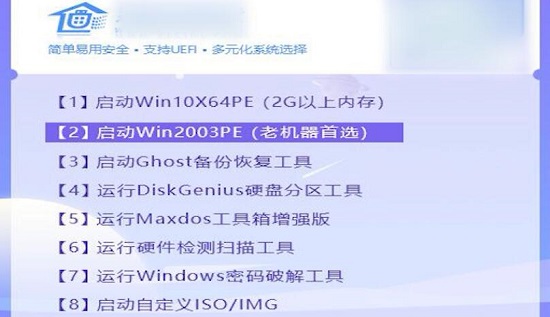
8、進入引導選項界面之火,選擇pe進入系統,
之后去自動的搜索打開系統鏡像,然后直接開始安裝。
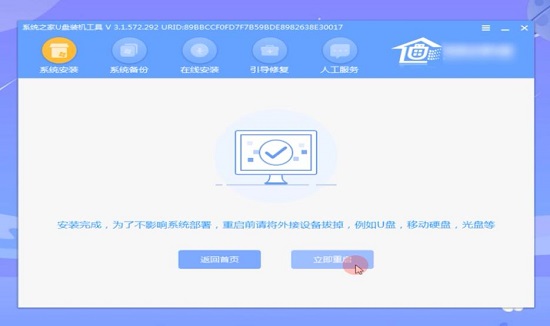
9、等待安裝完成之后,拔掉u盤,點擊“立即重啟”即可。
以上就是系統之家u盤安裝系統步驟win10的全部內容,望能這篇系統之家u盤安裝系統步驟win10可以幫助您解決問題,能夠解決大家的實際問題是好吧啦網一直努力的方向和目標。
相關文章:
1. deepin linux怎么切換到root權限? Deepin切換root用戶的技巧2. 蘋果Mac OS X 下編譯安裝 PHP3. U盤安裝系統遇到到application error 10008怎么搞4. win8系統設置靜態IP的方法教程5. 蘋果Mac系統怎么同時打開多個Finder標簽頁?6. Windows 7技巧:加快系統開機和關機速度7. 在FreeBSD上搭建Mac的文件及time machine備份服務8. deepin深度系統更新了哪些內容? 最新版deepin更新內容匯總9. uos怎么設置鍵盤布局和屬性? UOS漢語鍵盤布局的設置技巧10. Win11 正式版 Build 22621.1105一月累積更新補丁KB5022303發布(附完整更新日志)
排行榜
 網公網安備
網公網安備