系統(tǒng)之家win7系統(tǒng)安裝教程
系統(tǒng)之家的系統(tǒng)是一款非常受歡迎的裝機(jī)系統(tǒng),但是系統(tǒng)之家的系統(tǒng)想要安裝好卻不是一件那么容易的事情,很多的用戶們下載好系統(tǒng)以后,發(fā)現(xiàn)自己不知道該怎么去操作才能夠?qū)⑾到y(tǒng)安裝好,那就快來看看詳細(xì)的裝機(jī)教程吧~
系統(tǒng)之家win7系統(tǒng)安裝教程:第一步:準(zhǔn)備工作
1、首先制作一個(gè)U盤啟動(dòng)盤,這里以U盤裝機(jī)大師啟動(dòng)盤為例子。【U盤啟動(dòng)盤制作】
2、然后將你下載好的系統(tǒng),放置在U盤啟動(dòng)盤中,然后將U盤插在電腦主機(jī)箱后面,筆記本隨便插。
【臺(tái)式機(jī)win10 64位系統(tǒng)下載】
【筆記本win10 64位系統(tǒng)下載】
3、開啟電腦,在電腦開機(jī)畫面出現(xiàn)的一瞬間,按下U盤啟動(dòng)快捷鍵。
然后選擇U盤啟動(dòng)進(jìn)入到U盤裝機(jī)大師主菜單。【點(diǎn)擊查看此電腦的U盤啟動(dòng)快捷鍵】
第二步:開始安裝
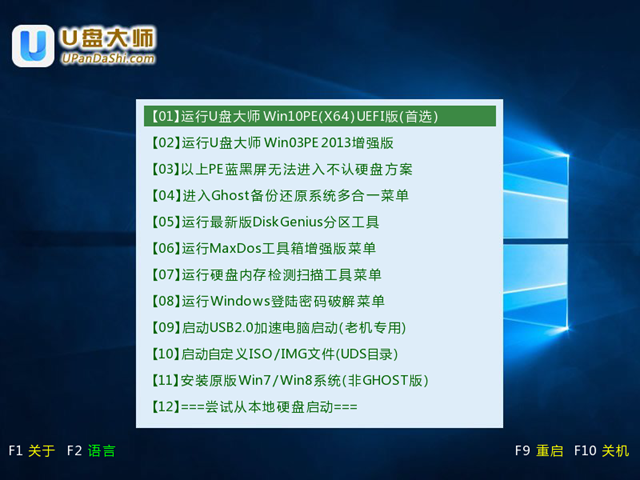
1、重啟電腦,選擇【01】運(yùn)行U盤大師Win10PE(X64)UEFI版(首選),回車確定。
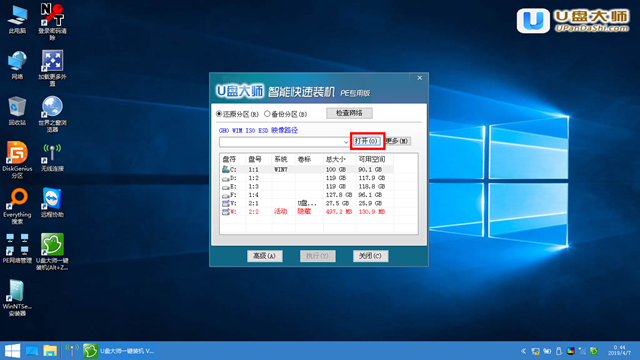
2、待看到PE一鍵裝機(jī)工具頁面后,在映像文件路徑中,
我們點(diǎn)擊“打開”找到之前存放的系統(tǒng)之家win7系統(tǒng)鏡像文件夾。
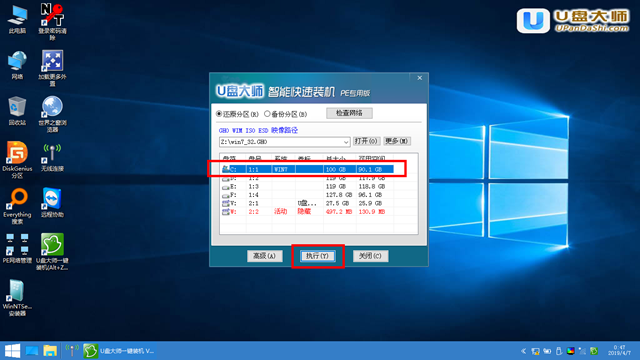
3、通常情況下,分區(qū)存放的系統(tǒng)鏡像一般是C盤,點(diǎn)擊“確定”。
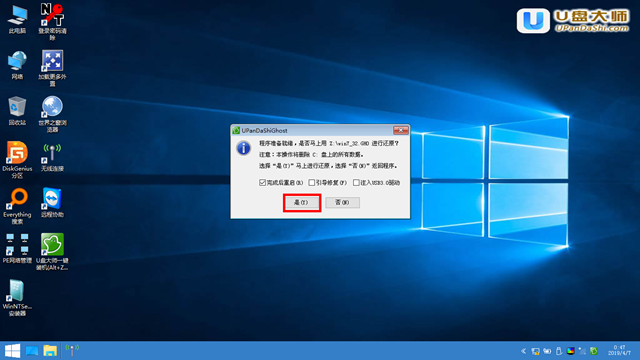
4、接著裝機(jī)工具出現(xiàn)提示框,這個(gè)時(shí)候我們只要點(diǎn)擊“確定”,完成操作即可。
5、最后一步,我們只需要耐心等待就可以直接重啟全新的桌面了。
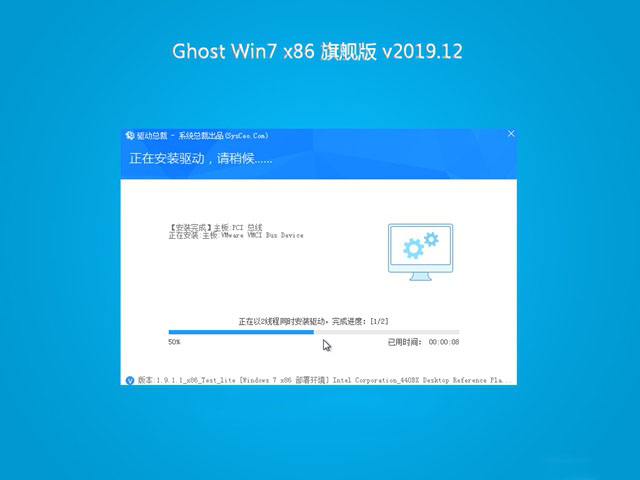
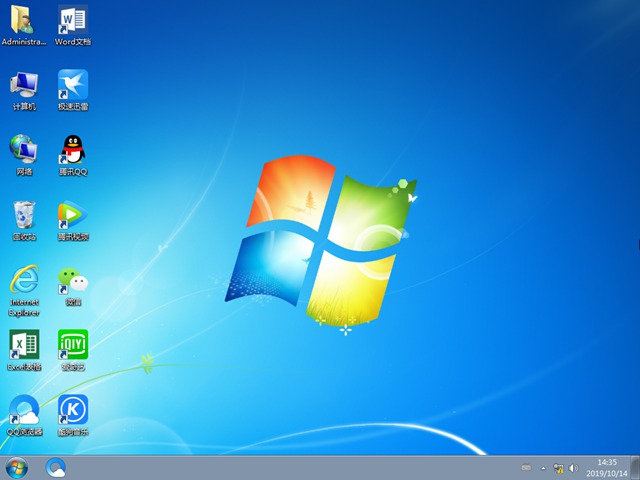
6、安裝完成,你的系統(tǒng)之家系統(tǒng)就能夠使用了哦。
你可能還想看:系統(tǒng)裝機(jī)軟件哪個(gè)好
以上就是系統(tǒng)之家win7系統(tǒng)安裝教程的全部內(nèi)容,望能這篇系統(tǒng)之家win7系統(tǒng)安裝教程可以幫助您解決問題,能夠解決大家的實(shí)際問題是好吧啦網(wǎng)一直努力的方向和目標(biāo)。
相關(guān)文章:
1. 如何在MacBook上安裝OS X 10.9系統(tǒng)?Mac安裝OS X 10.9系統(tǒng)教程2. OS X 10.12.2 Beta 6怎么樣?OS X 10.12.2 Beta 6更新方法3. centos7如何快速啟動(dòng)應(yīng)用程序?4. 怎么讓Dock欄只顯示已打開的應(yīng)用程序?Dock欄只顯示已打開的應(yīng)用程序的方法5. OS X yosemite u盤制作方法6. linux服務(wù)器快速卸載安裝node環(huán)境(簡單上手)7. OS X系統(tǒng)帳戶密碼重設(shè)的5種方法8. OS X 10怎么升級(jí)?升級(jí)OS X 10方法9. ubuntu怎么安裝中文輸入法?10. 怎么更新顯卡驅(qū)動(dòng)win10 win10如何更新顯卡驅(qū)動(dòng)程序

 網(wǎng)公網(wǎng)安備