文章詳情頁
驅動人生一鍵備份卸載安裝Win10系統驅動教程
瀏覽:29日期:2022-12-28 17:24:37
驅動人生的用戶們反饋“系統驅動安裝失敗或者無法正常運行,如顯卡、聲卡、USB驅動”,飛翔小編告訴求助用戶“只需將原有驅動程序卸載后再次安裝,就可以了正常使用。” 但是部分用戶不懂卸載驅動。其實驅動人生7很便捷一鍵備份卸載安裝驅動。
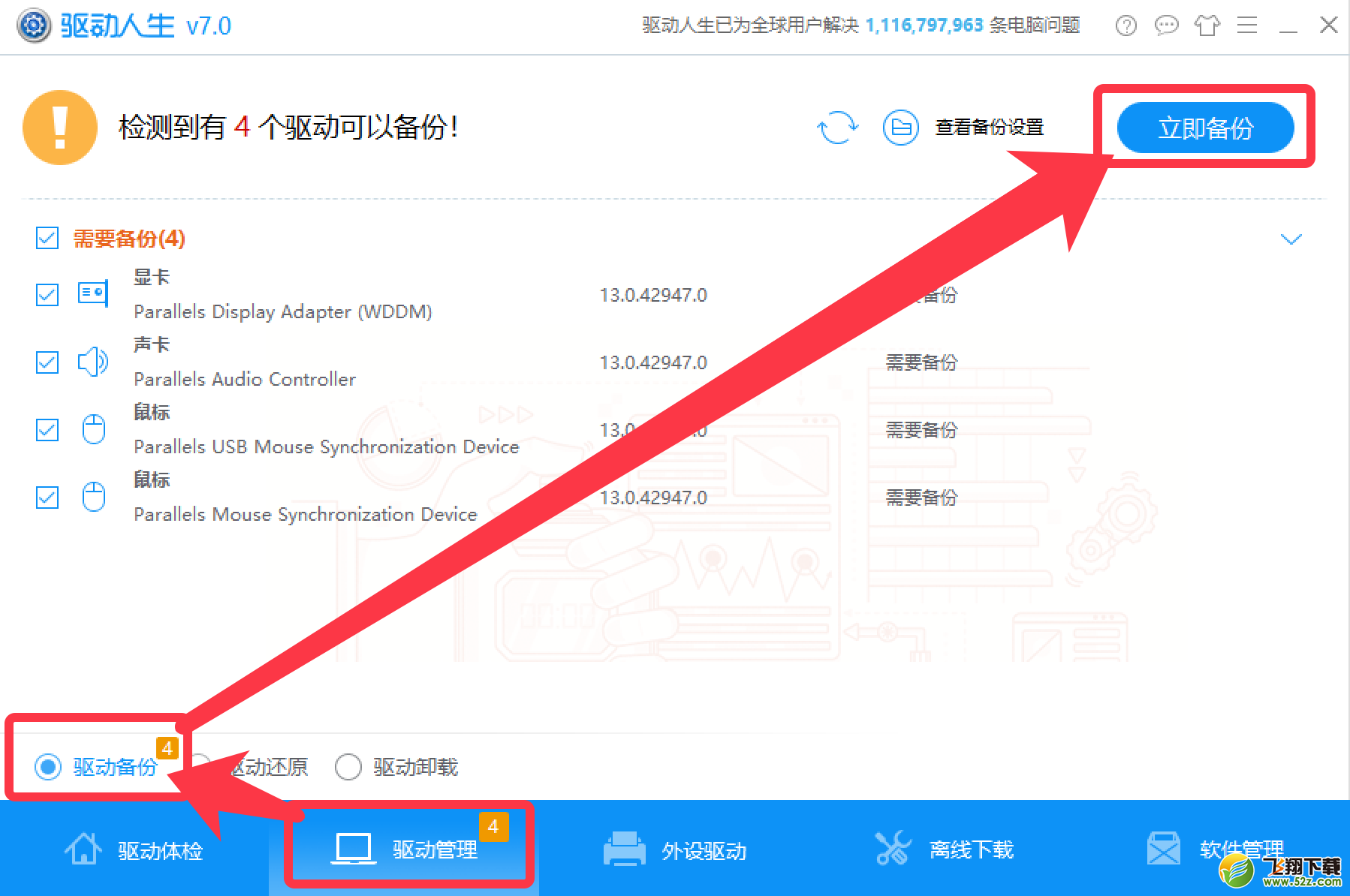
一.使用驅動人生7首要工作就是“備份已安裝的驅動”。
1.點擊【驅動管理】驅動人生會自動檢測已安裝驅動 -【驅動備份】-【立即備份】。
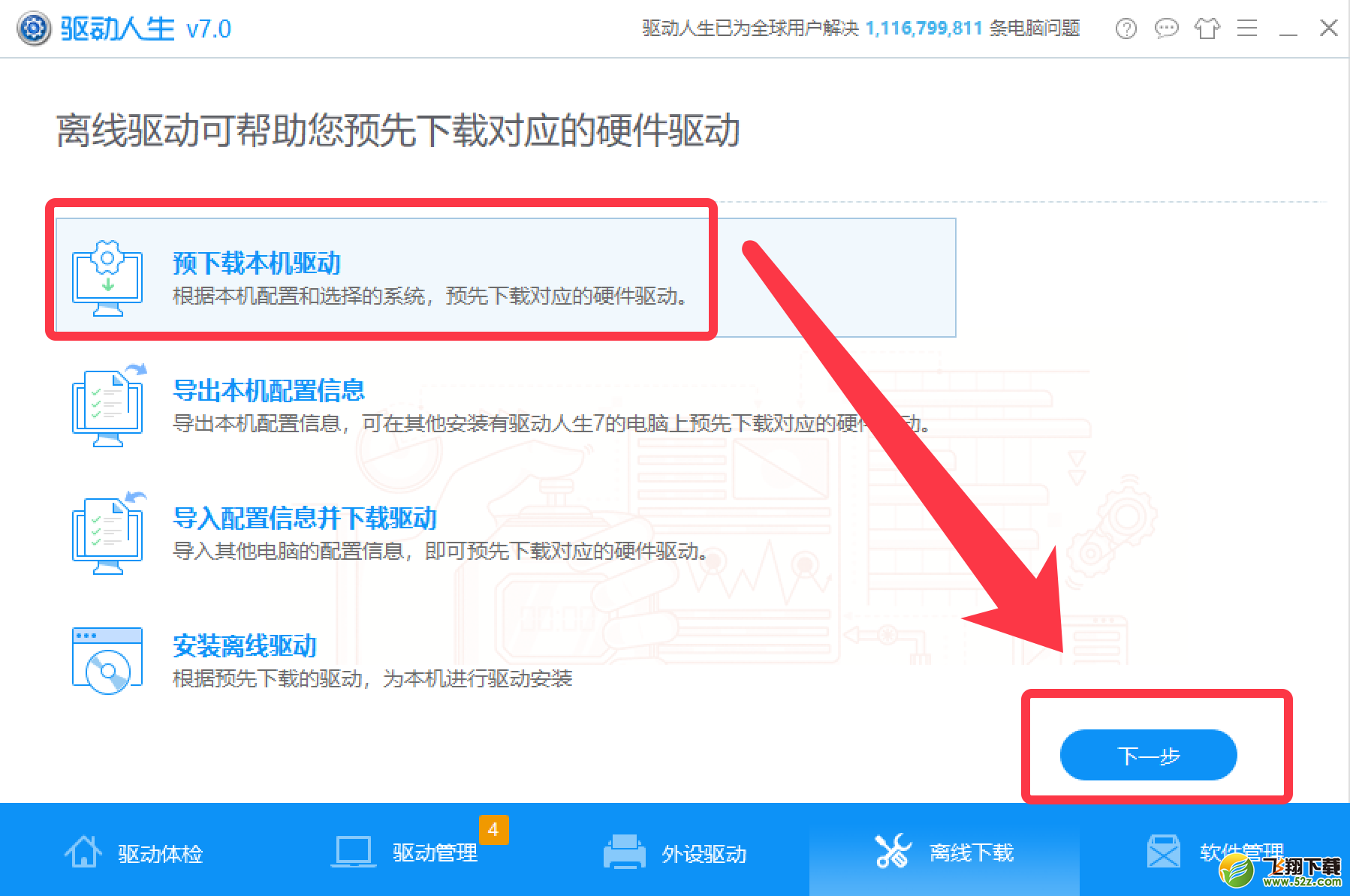
2.可以通過【離線下載】打包下載匹配您系統的驅動程序。
二.卸載原有驅動程序
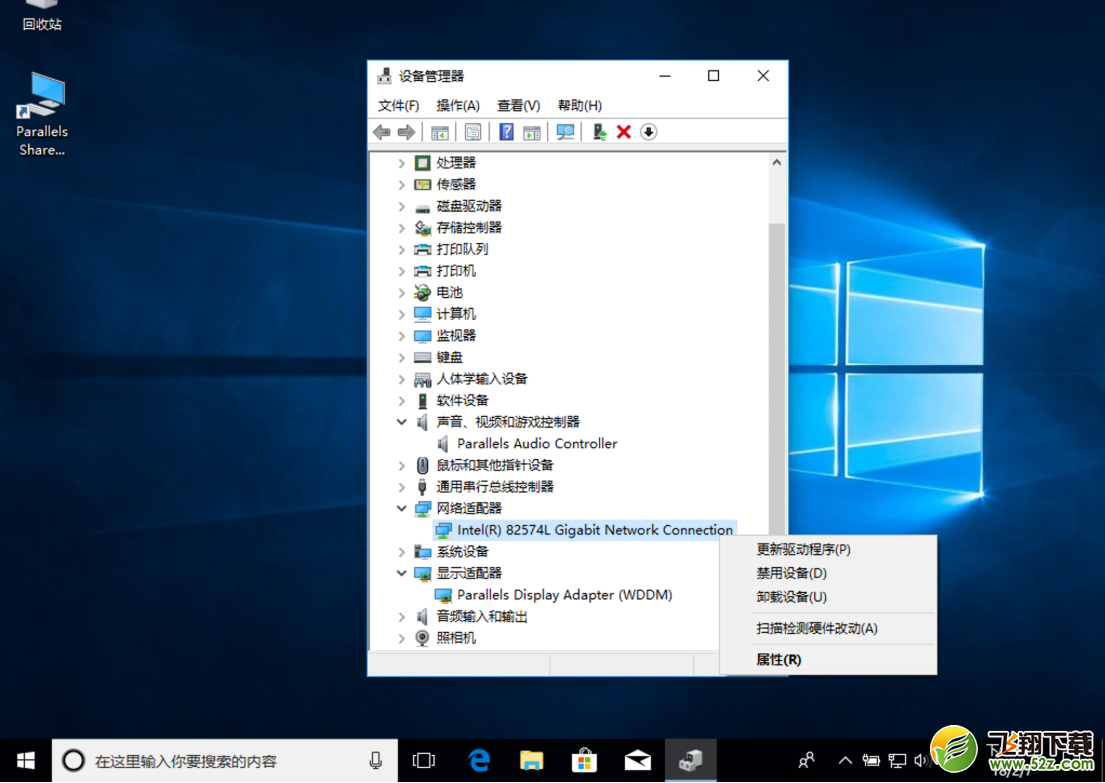
1. 通過設備管理器卸載顯卡、聲卡、主板等硬件驅動。
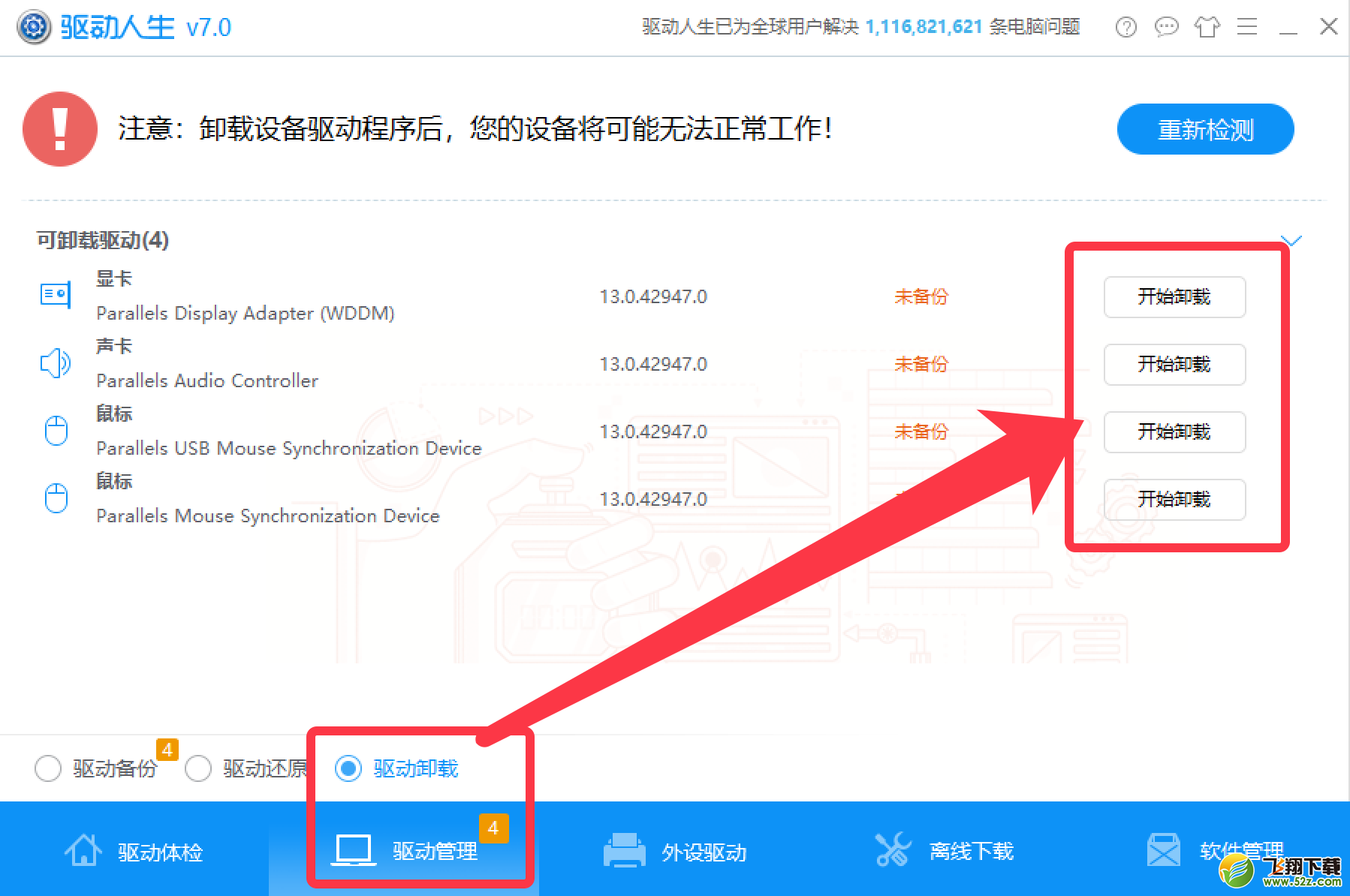
2. 點擊【驅動管理】驅動人生會自動檢測已安裝驅動。
三.當系統驅動出現問題時,或者更新的驅動無法安裝時,就可以在【驅動管理】-【驅動還原】,系統再次正常運作。
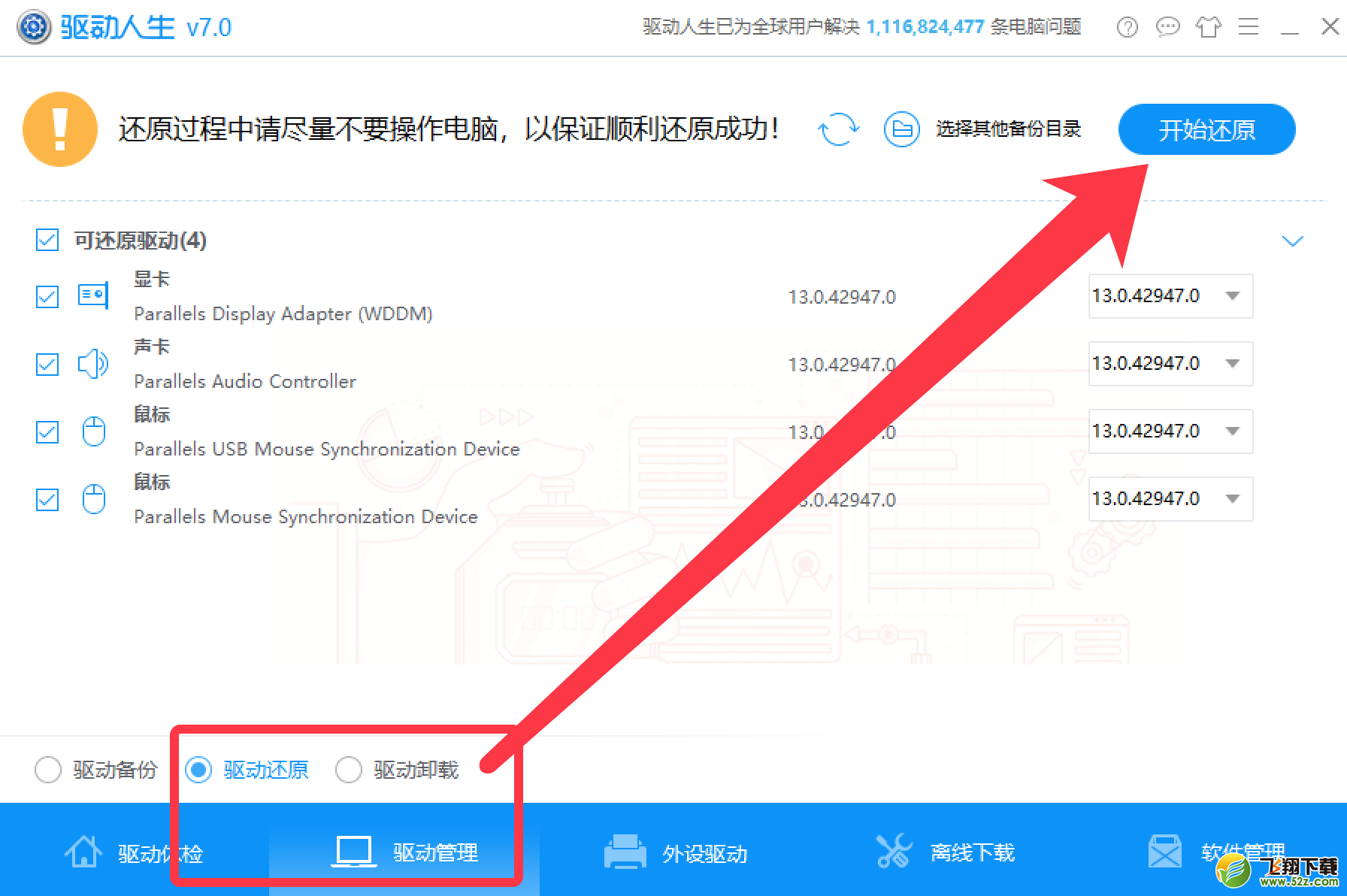
四.當新顯卡驅動不穩定或者聲卡驅動安裝發現并不能正常運行,您可以通過驅動人生7卸載新驅動安裝舊驅動來完善系統使用的穩定性。
相關文章:
1. centos7如何快速啟動應用程序?2. 如何在MacBook上安裝OS X 10.9系統?Mac安裝OS X 10.9系統教程3. OS X 10.12.2 Beta 6怎么樣?OS X 10.12.2 Beta 6更新方法4. 怎么讓Dock欄只顯示已打開的應用程序?Dock欄只顯示已打開的應用程序的方法5. linux服務器快速卸載安裝node環境(簡單上手)6. Win10電腦怎么進入安全模式 電腦開機的時候怎么進入安全模式7. OS X 10怎么升級?升級OS X 10方法8. ubuntu怎么安裝中文輸入法?9. OS X系統帳戶密碼重設的5種方法10. 怎么更新顯卡驅動win10 win10如何更新顯卡驅動程序
排行榜

 網公網安備
網公網安備