windows系統(tǒng)增加磁盤管理器分區(qū)詳細(xì)操作步驟
近幾日一些用戶詢問(wèn)小編windows系統(tǒng)如何增加磁盤管理器分區(qū)?下面內(nèi)容就為你們帶來(lái)了windows系統(tǒng)中增加磁盤管理器分區(qū)的詳細(xì)操作步驟。

1.首先下載軟件,小編已經(jīng)為大家準(zhǔn)備好,點(diǎn)擊下載即可。
2.磁盤管理功能是windows系統(tǒng)自帶的功能之一,能夠幫助小伙伴們快速的進(jìn)行磁盤的分區(qū),合并,碎片整理等功能,十分方便,今天,小編就教大家如何來(lái)使用磁盤管理功能進(jìn)行分區(qū)的增加。
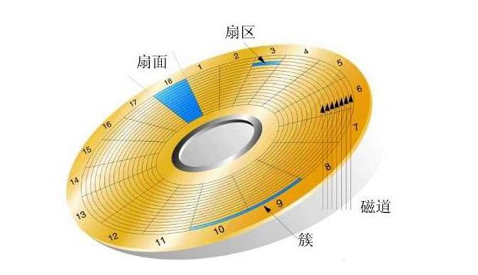
3.在磁盤管理中,分區(qū)以卷稱,所以我們使用到的功能就是新建簡(jiǎn)單卷,我們打開功能,在里面選擇一個(gè)還沒(méi)有分區(qū)的空間,大家可以使用壓縮卷功能來(lái)進(jìn)行空間的分配。右鍵點(diǎn)擊這個(gè)區(qū)域,然后選擇新建簡(jiǎn)單卷。

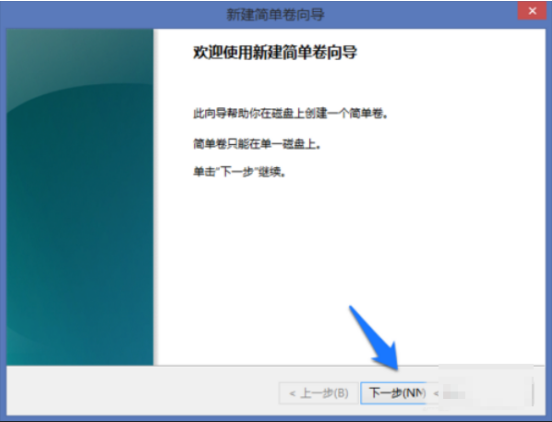
4.然后就會(huì)打開一個(gè)新建簡(jiǎn)單卷的向?qū)В覀凕c(diǎn)擊下一步。
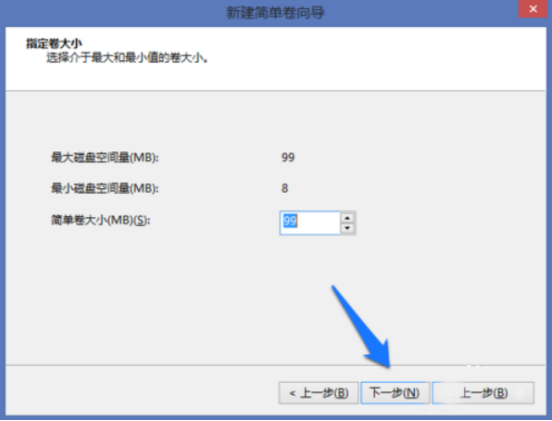
5.然后我們可以設(shè)定這個(gè)分區(qū)的大小,最大值不能超過(guò)剛剛看到的剩余空間大小,這里使用的單位是MB,小伙伴們根據(jù)需要選擇即可。
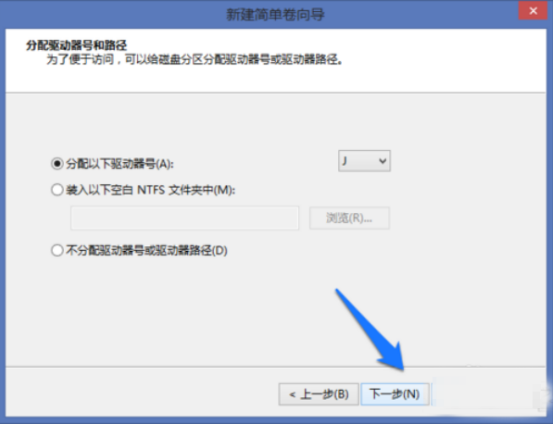
6.隨后我們就能對(duì)分區(qū)進(jìn)行磁盤名稱的選擇了,在里面我們選擇目前沒(méi)有使用到的分區(qū)名稱即可。
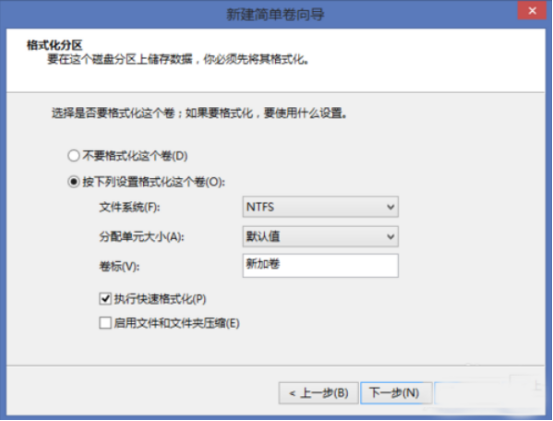
7.接下來(lái)我們要對(duì)分區(qū)進(jìn)行格式化,格式化之后的文件類型需要用戶手動(dòng)選擇,一般都選擇ntfs格式,然后點(diǎn)擊下一步。
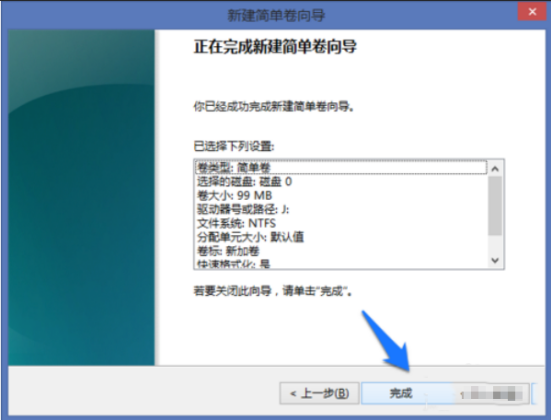
8.最后軟件會(huì)給我們展示即將要進(jìn)行的操作,我們點(diǎn)擊完成,磁盤管理功能就會(huì)進(jìn)行操作,我們等待完成之后,就會(huì)在系統(tǒng)磁盤中看到這個(gè)新建的分區(qū)了。
根據(jù)上文講解的windows系統(tǒng)中增加磁盤管理器分區(qū)的詳細(xì)操作步驟,你們也趕快去增加吧!
相關(guān)文章:
1. U盤安裝系統(tǒng)遇到到application error 10008怎么搞2. 如何在MacBook上安裝OS X 10.9系統(tǒng)?Mac安裝OS X 10.9系統(tǒng)教程3. Windows12 Lite版本系統(tǒng)有什么特點(diǎn)4. Windows 7將不再支持USB閃存上的autorun5. 45招精華Windows技巧總匯(下)6. Windows2000中的Windows Media Player設(shè)置技巧7. Win10系統(tǒng)專業(yè)版永久激活方法教程8. Windows 10 Manager怎么樣?win10總管軟件測(cè)評(píng)9. Windows 7將給NAND SSD帶來(lái)更長(zhǎng)的壽命10. 搞定Windows Vista安全設(shè)置的十八般武藝

 網(wǎng)公網(wǎng)安備