文章詳情頁
win7系統如何更新顯卡驅動 具體操作步驟
瀏覽:25日期:2022-12-25 11:48:00
近幾日有一些電腦使用win7系統的用戶,詢問小編如何更新顯卡驅動?下文就為大伙帶來了win7系統更新顯卡驅動的具體操作步驟。
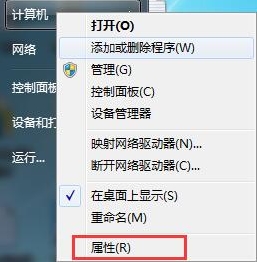
1、右鍵點擊計算機,選擇下拉菜單下的屬性按鈕。如圖所示:
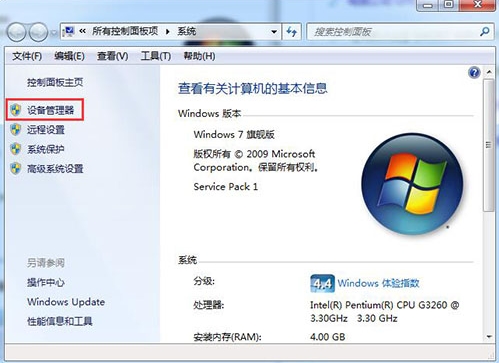
2、點擊屬性進入控制面板系統界面,左上方有設備管理器按鈕。如圖所示:
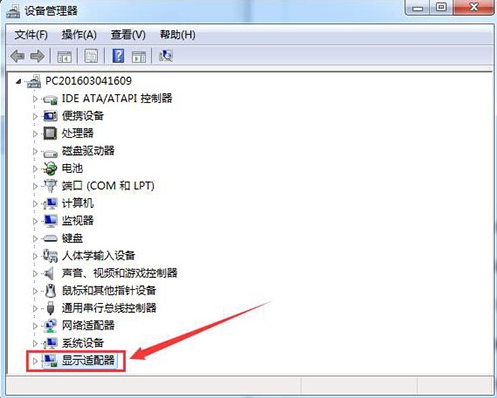
3、點擊設備管理器,進入設備管理器界面,選擇列表中的顯示設備器,雙擊顯示顯卡類型。如圖所示:
4、雙擊顯卡類型,彈出顯卡屬性菜單,選擇驅動程序。如圖所示:
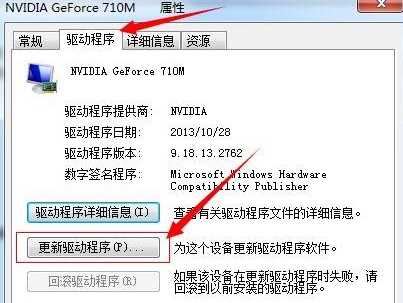
5、選擇更新驅動程序,彈出如何更新系統程序,有兩種更新模式,一種是自動搜索更新的驅動程序軟件,另一種是瀏覽計算機以查找驅動程序軟件。如果沒有事先從顯卡官網上下載最新驅動程序,可以選擇自動搜索更新的驅動程序軟件。如圖所示:

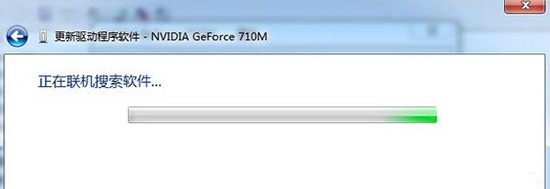
6、點擊自動搜索更新的驅動程序軟件,系統進入聯機搜索軟件界面,如果找到合適軟件即會提示安裝。如圖所示:
按照上文講解的win7系統更新顯卡驅動的具體操作步驟,你們自己也趕緊去更新吧!
相關文章:
1. win7系統電腦設置開機啟動項的方法2. Win7系統英雄聯盟無限重新連接怎么辦?3. Win7系統ug10.0安裝成功但無法啟動的具體解決方法4. Win7系統電腦開機黑屏只有鼠標的解決辦法5. Win7系統出現Windows資源管理器老重啟詳細解決方法6. win7系統IE瀏覽器播放網頁視頻失敗是什么原因?解決IE瀏覽器播放網頁視頻失敗方法介紹7. 宏碁t5000筆記本U盤怎么安裝win7系統 安裝win7系統教程分享8. GPT安裝win7系統失敗怎么辦?GPT安裝win7系統教程9. Win7系統更改桌面圖標大小的方法10. 深度和雨林木風win7系統哪個好?深度和雨林木風win7系統對比
排行榜
 網公網安備
網公網安備