win10系統(tǒng)使用微軟拼音打出特殊字符的兩種輸入方式
本文介紹了win10系統(tǒng)使用微軟拼音打出特殊字符的兩種輸入方式的方法,想學(xué)習(xí)win10系統(tǒng)使用微軟拼音打出特殊字符的兩種輸入方式的朋友們可以跟著小編一起去看一看下文,希望能夠幫助到大家。
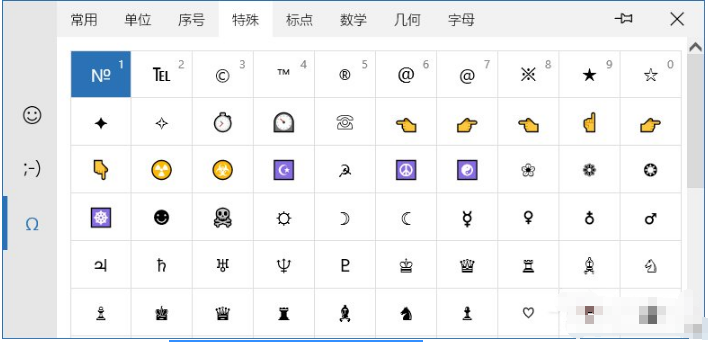
特殊字符在輸入法里隱藏的很隱蔽,Win10中微軟拼音有個(gè)U模式輸入,方便輸入特殊符號(hào),兩種方法,看你習(xí)慣哪種。
方法1:
1、首先檢查U模式輸入是否處于開啟狀態(tài)。順序?yàn)樵O(shè)置→時(shí)間和語言→區(qū)域和語言→中文(中華人民共和國(guó))→選項(xiàng)→微軟拼音→選項(xiàng)→高級(jí)→V模式輸入。
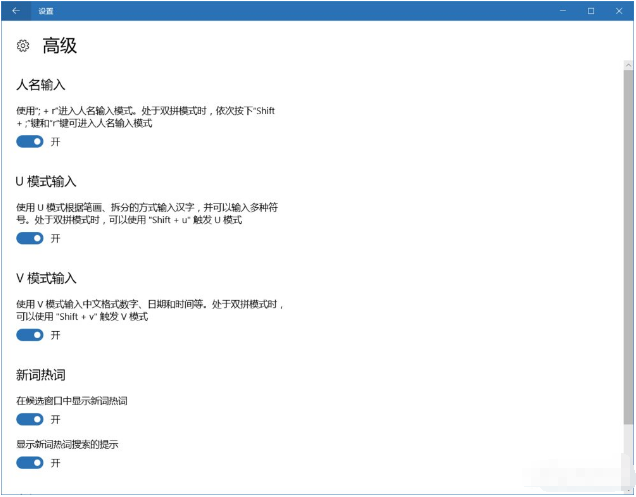
2、然后在打字的時(shí)候輸入“uuts”就可以輸入特殊符號(hào)了。除此之外,U模式還有其他功能也可以使用。


方法2:
1、如果覺得這種一行一行地找不太方便的話,微軟還提供了另一種辦法:表情及符號(hào)面板。使用前請(qǐng)保證該功能已開啟。順序?yàn)樵O(shè)置→時(shí)間和語言→區(qū)域和語言→中文(中華人民共和國(guó))→選項(xiàng)→微軟拼音→選項(xiàng)→外觀→顯示表情及符號(hào)面板按鈕。
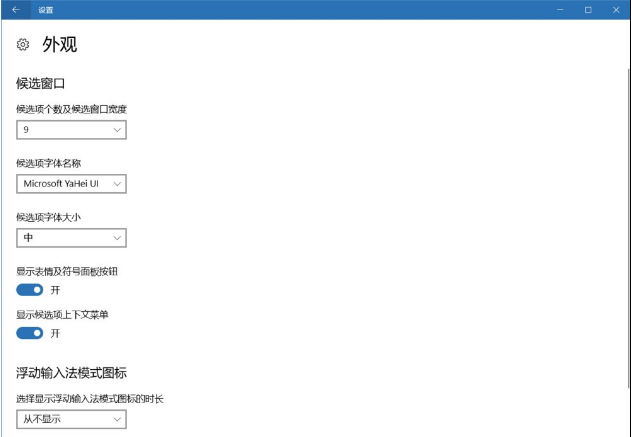
2、這樣在打字的時(shí)候右邊會(huì)多一個(gè)笑臉的圖標(biāo),點(diǎn)擊后即可打開表情及符號(hào)面板。
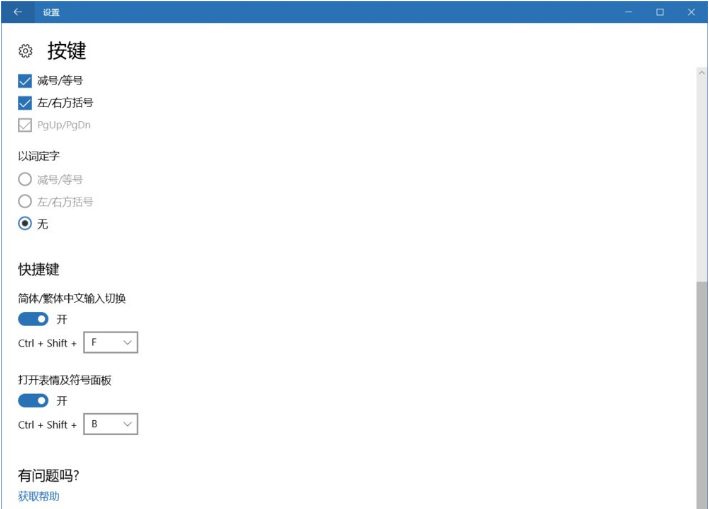
3、此外你也可以通過快捷鍵的方式打開表情及符號(hào)面板。順序?yàn)樵O(shè)置→時(shí)間和語言→區(qū)域和語言→中文(中華人民共和國(guó))→選項(xiàng)→微軟拼音→選項(xiàng)→按鍵→打開表情及符號(hào)面板按鈕。
Win10微軟拼音U模式還是很好用的,特殊字符輸入還是比較方便的。
上面就是小編為大家?guī)淼膚in10系統(tǒng)使用微軟拼音打出特殊字符的兩種輸入方式的教程,希望對(duì)大家能夠有所幫助哦。
相關(guān)文章:
1. Win10系統(tǒng)調(diào)節(jié)任務(wù)欄透明度教程2. win10系統(tǒng)始終以管理員身份運(yùn)行如何設(shè)置3. Win10系統(tǒng)網(wǎng)卡驅(qū)動(dòng)不能用怎么辦?網(wǎng)卡不支持win10如何解決?4. win10系統(tǒng)關(guān)閉窗口頂層動(dòng)畫的方法5. Win10系統(tǒng)更新失敗怎么辦?Win10系統(tǒng)更新失敗解決方法6. Win10系統(tǒng)打字光標(biāo)亂跳如何解決?打字光標(biāo)亂跳教程7. Win10系統(tǒng)藍(lán)屏重啟的原因是什么?Windows10藍(lán)屏重啟解決方案8. win10系統(tǒng)出現(xiàn)找不到音量圖標(biāo)具體解決步驟9. win10系統(tǒng)安裝加載項(xiàng)(插件)導(dǎo)致IE11瀏覽器崩潰的解決方法10. 華碩飛行堡壘fx60筆記本u盤怎樣安裝win10系統(tǒng) 安裝win10系統(tǒng)教程說明
 網(wǎng)公網(wǎng)安備