文章詳情頁
Win10系統中找到網絡故障診斷功能具體操作方法
瀏覽:20日期:2022-12-22 13:24:16
很多用戶的電腦都在使用Win10系統,那么你們曉得Win10系統中網絡故障診斷功能在什么位置嗎?今日在此就為大伙帶來了Win10系統中找到網絡故障診斷功能的具體操作方法。

1、首先在Win10桌面右下角的“網絡圖標”上點擊鼠標右鍵,在彈出的右鍵菜單中,點擊打開「打開網絡和共享中心」,如圖所示。

2、打開網絡和共享中心后,點擊打開左側的「更改適配器設置」
3、之后就可以打開網絡連接了,在這里可以找到網絡連接,如果是臺式電腦,只有一個本地連接,如果是筆記本,則可以看到一個WAN和一個本地連接,如下圖所示。
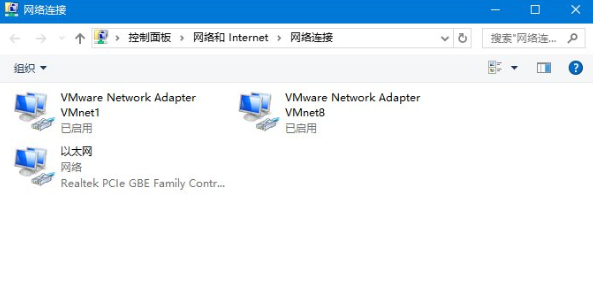
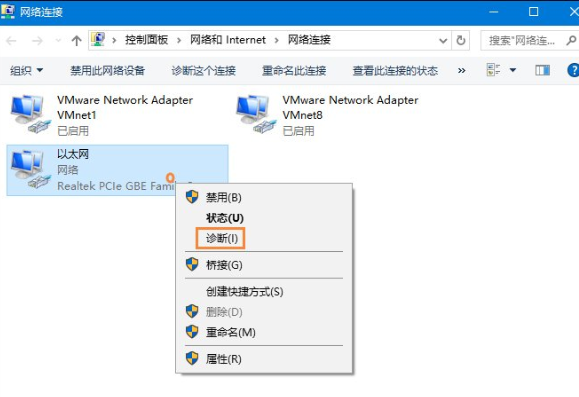
4、比如小編電腦用的是無線網絡上網,如果WiFi連接出現了問題,則在WAN網絡名稱上點擊鼠標右鍵,之后就可以找到「診斷」如圖所示。
根據上文呈現的Win10系統中找到網絡故障診斷功能的具體操作方法,你們是不是都找到啦!
相關文章:
1. 如何在MacBook上安裝OS X 10.9系統?Mac安裝OS X 10.9系統教程2. OS X 10.12.2 Beta 6怎么樣?OS X 10.12.2 Beta 6更新方法3. centos7如何快速啟動應用程序?4. 怎么讓Dock欄只顯示已打開的應用程序?Dock欄只顯示已打開的應用程序的方法5. linux服務器快速卸載安裝node環境(簡單上手)6. OS X系統帳戶密碼重設的5種方法7. OS X 10怎么升級?升級OS X 10方法8. ubuntu怎么安裝中文輸入法?9. 怎么更新顯卡驅動win10 win10如何更新顯卡驅動程序10. Win10電腦怎么進入安全模式 電腦開機的時候怎么進入安全模式
排行榜

 網公網安備
網公網安備