文章詳情頁
Win10中將立體聲混音選項關掉具體操作方法
瀏覽:19日期:2022-12-20 16:52:58
說到Win10相信很多的用戶都在使用,那么你們曉得Win10中如何將立體聲混音選項關掉嗎?下文就帶來了Win10中將立體聲混音選項關掉的具體操作方法。

1. 點 “開始”-》“運行” 輸入 “regedit” 運行注冊表編輯器。

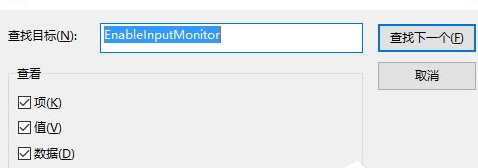
2、在注冊表編輯器出現后, 找到以下路徑HKEY_LOCAL_MACHINESYSTEMCurrentControlSetControlClass005SettingsfilterRear 也可以直接通過查找”EnableInputMonitor” 直接定位到這文件夾下。建議直接找,一個一個選,雖然麻煩,因為讓電腦自己搜索定位太慢了。
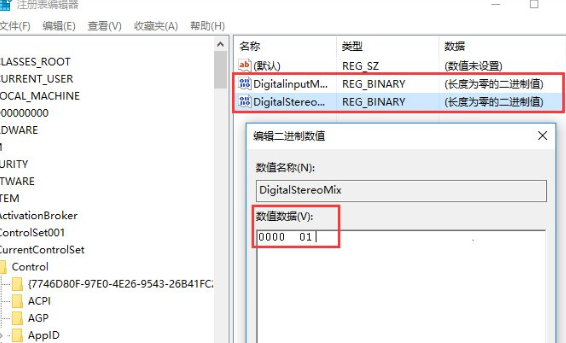
3、在此的文件夾下新建兩個二進制值:命名為”DigitalinputMonitor”, “DigitalStereoMix”。 兩個鍵值的數據都設為1。右鍵單擊右側數據區,新建-二進制值,然后右鍵單擊新建項,改數據值,直接輸入01,前面的一排0不予理會。
4、關閉注冊表編輯器,重新啟動計算機。你會發現錄音控制也多了一個選項“立體聲混音”, 這樣就可以直接錄了,當然也可以實現混音功能。另外,在“音量控制”里多了一個項目“輸入監視器”,可以實現MIC實時回放,同時音量也可以調節。
按照上文分享的Win10中將立體聲混音選項關掉的具體操作方法,你們自己也趕緊去試試吧!
相關文章:
1. win10系統始終以管理員身份運行如何設置2. win7系統ie瀏覽器自動跳出網頁怎么解決3. 解決win10運行com提示“錯誤代碼 80040154-沒有注冊類”的方法4. win7怎么設置屏幕休眠密碼(win7屏幕保護設置密碼)5. WinXP電腦很卡很慢如何解決?6. Win10如何讓復制文件路徑選項在右鍵菜單永久保留7. win11隱藏任務欄方法8. 管理員在Win XP中如何修改其它用戶的注冊表9. Win11如何禁止系統自動更新 Win11關閉系統自動更新的方法10. Win11更新KB5006674連接共享打印機0x000006e4(RPC_S_CANNOT_SUPPORT)怎么辦?
排行榜

 網公網安備
網公網安備