文章詳情頁
Win10中安裝u盤的具體操作步驟
瀏覽:180日期:2022-12-20 09:01:59
相信很多的人都在使用Win10,那么你們曉得Win10中如何安裝u盤嗎?今天在這里就為大伙分享了Win10中安裝u盤的具體操作步驟。

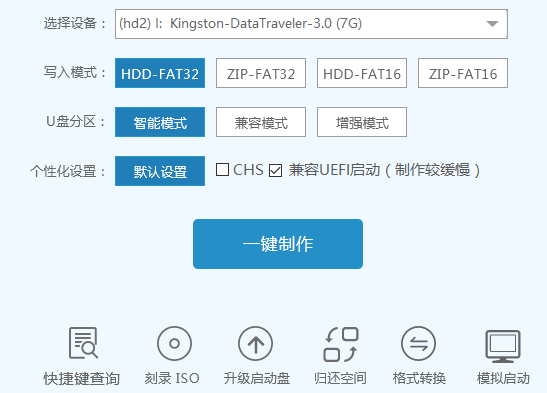
第一步:打開小白一鍵u盤安裝系統(tǒng)工具,將準(zhǔn)備好的u盤插入電腦usb接口并靜待軟件對u盤進(jìn)行識別,由于此次小白一鍵u盤安裝系統(tǒng)工具采用全新功能智能模式,可為u盤自動選擇兼容性強(qiáng)與適應(yīng)性高的方式進(jìn)行制作,相較過去版本可省去多余的選擇操作。故而建議保持當(dāng)前默認(rèn)參數(shù)設(shè)置,直接點(diǎn)擊“開始制作”即可:
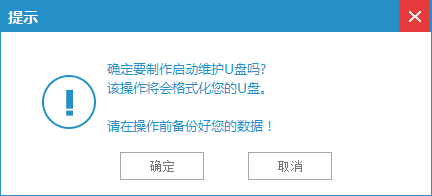
第二步:此時,彈出的警告窗口中告知會清除u盤上的所有數(shù)據(jù),請確認(rèn)u盤中數(shù)據(jù)是否另行備份,確認(rèn)完成后點(diǎn)擊“確定”:
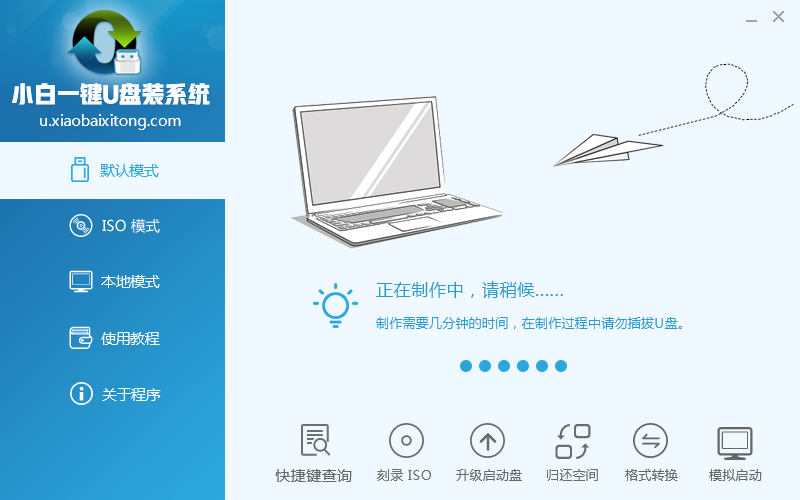
第三步:制作u盤啟動盤需要一點(diǎn)時間,制作過程請勿操作與u盤相關(guān)的軟件,靜候制作過程結(jié)束即可:
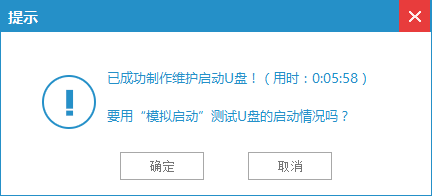
第四步:待制作完成后,我們可點(diǎn)擊“確定”對制作好的u盤啟動盤進(jìn)行模擬啟動測試:
根據(jù)上文描述的Win10中安裝u盤的具體操作步驟,你們自己也趕緊去試試吧!
以上就是小編為大家?guī)淼腤in10中安裝u盤的具體操作步驟全部內(nèi)容,更多相關(guān)資訊盡在好吧啦網(wǎng)!
標(biāo)簽:
Windows系統(tǒng)
win10
相關(guān)文章:
1. OS X 10怎么升級?升級OS X 10方法2. win10怎么打開自動更新選項3. OS X系統(tǒng)帳戶密碼重設(shè)的5種方法4. ubuntu怎么安裝中文輸入法?5. Win10電腦怎么進(jìn)入安全模式 電腦開機(jī)的時候怎么進(jìn)入安全模式6. Win10系統(tǒng)調(diào)節(jié)任務(wù)欄透明度教程7. WIN10使用技巧有什么8. w7系統(tǒng)版本名稱與區(qū)別9. win10系統(tǒng)始終以管理員身份運(yùn)行如何設(shè)置10. 微軟Windows Server VNext預(yù)覽版25276發(fā)布(附ISO鏡像下載)
排行榜
 網(wǎng)公網(wǎng)安備