Win10照片查看器不見了怎么辦 在哪里可以打開
有很多用戶反映Windows系統自帶的照片查看器不見了,到底是怎么回事呢?下面通過這篇文章給大家介紹一下,一起往下看吧!

1.同時按下Windows徽標鍵和R鍵,打開運行命令窗口,輸入regedit命令。
2.打開注冊表編輯器之后,打開HKEY_LOCAL_MACHINESOFTWAREMicrosoft目錄,在Microsoft目錄下,找到Windows Photo ViewerCapabilitiesFileAssociations目錄項,在FileAssociations目錄,對著該界面單擊鼠標右鍵,選擇新建-字符串值菜單。
3.如果你想要打開.jpg后綴的圖片文件,那么數值名稱要寫為.jpg,數值數據寫為PhotoViewer.FileAssoc.Tiff,然后點擊確定。
4.如果你想要使用Windows照片查看器查看.png后綴的文件,那么數值名稱寫為.png,數值數據還是為PhotoViewer.FileAssoc.Tiff數據。
5.總之,只要你想更改任何格式的圖片文件打開方式,那么數值名稱就是.格式名稱,數值數據一直是PhotoViewer.FileAssoc.Tiff數據。
6.到這里,我們就成功修改了圖片文件的打開方式,我們可以關閉注冊表編輯器,然后對著你想要打開的圖片格式的文件擊右鍵,選擇打開方式,就可以看到打開程序列表中有Windows照片查看器。
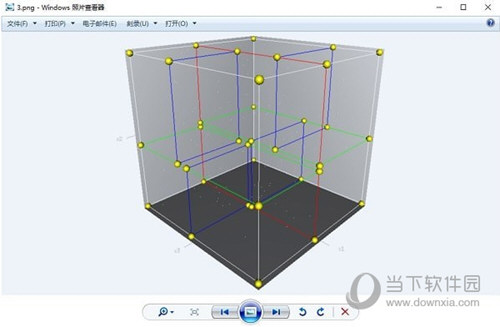
快捷方法:
將以下文本保存為Viewer.reg,雙擊運行添加注冊表:
Windows Registry Editor Version 5.00
[HKEY_LOCAL_MACHINESOFTWAREMicrosoftWindows Photo ViewerCapabilitiesFileAssociations]
.bmp=PhotoViewer.FileAssoc.Tiff
.gif=PhotoViewer.FileAssoc.Tiff
.jpg=PhotoViewer.FileAssoc.Tiff
.jpeg=PhotoViewer.FileAssoc.Tiff
.png=PhotoViewer.FileAssoc.Tiff
.tif=PhotoViewer.FileAssoc.Tiff
.tiff=PhotoViewer.FileAssoc.Tiff
.ico=PhotoViewer.FileAssoc.Tiff
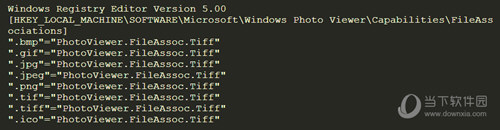
1.將所有代碼復制;
2.右鍵創建一個文件命名為:Viewer.reg
3.將代碼粘貼保存運行。
好了,以上就是小編為大家帶來關于Win10圖片查看器沒了的全部內容介紹了,希望能幫助到你。
相關文章:
1. 怎么讓Dock欄只顯示已打開的應用程序?Dock欄只顯示已打開的應用程序的方法2. 如何在MacBook上安裝OS X 10.9系統?Mac安裝OS X 10.9系統教程3. ubuntu怎么安裝中文輸入法?4. 怎么更新顯卡驅動win10 win10如何更新顯卡驅動程序5. OS X yosemite u盤制作方法6. linux服務器快速卸載安裝node環境(簡單上手)7. OS X 10怎么升級?升級OS X 10方法8. 電腦控制面板怎么打開 win10電腦如何調出控制面板9. Win10怎么更改文件類型 windows如何修改文件類型10. OS X 10.12.2 Beta 6怎么樣?OS X 10.12.2 Beta 6更新方法

 網公網安備
網公網安備