文章詳情頁
win10系統中將控制面板打開具體操作方法
瀏覽:22日期:2022-12-18 15:30:23
很多使用win10系統的小伙伴們,不是很了解win10系統中控制面板是怎么開啟的?下文就為大伙分享了win10系統中將控制面板打開的具體操作方法。

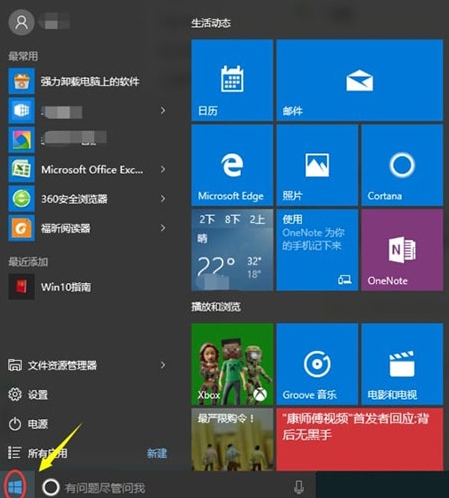
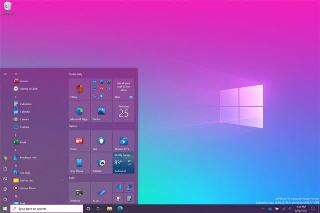
1、當我們安裝了正式版的Win10以后,可以看到電腦的左下角依舊是“開始”菜單,但是打開就會發現已經不是之前熟悉的樣子了,找不到控制面板了,如圖所示:
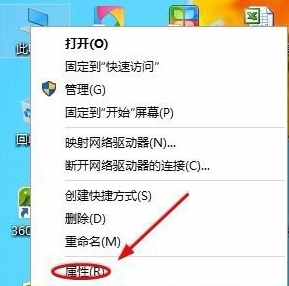
2、這個時候就要返回到電腦桌面,找到“此電腦”,接著點擊鼠標右鍵,選擇“屬性”,如圖所示:
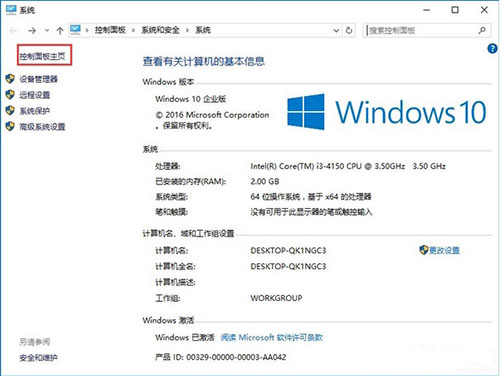
3、點擊以后就切換至了“系統”界面,在該頁面的最左上角找到“控制面板主頁”,點擊以后就會跳轉到控制面板了,如圖所示:
4、除了以上的方法,還可以通過電腦鍵盤上的快捷鍵來迅速切出控制面板,只需要同時按住鍵盤上的WIN+Pause Break組合鍵,同樣可以打開“系統”窗口;
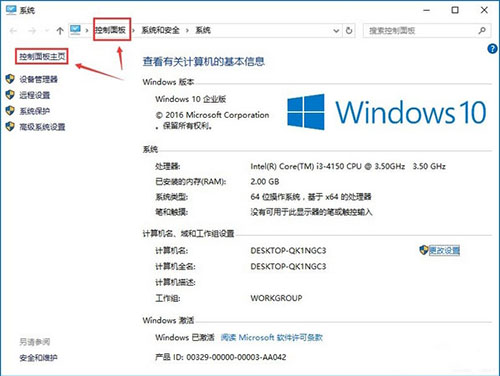
5、在系統界面,依舊點擊左上角的“控制面板主頁”或者直接點擊搜索框里面的“控制面板”均可以直接切換至控制面板首頁。以上就是Win10打開控制面板的具體方法,Win10打開控制面板的方法有很多,用戶可以自行選擇。如圖所示:
根據以上為你們分享的win10系統中將控制面板打開的具體操作方法,你們是不是都學會打開的方法啦!
相關文章:
1. 淺談Windows Vista的硬件要求2. Win10電腦怎么阻止所有的廣告彈窗?3. 微軟加速分離 explorer.exe 進程 win11Dev 25252 已移出Impressive Shell4. Win8顯卡驅動安裝后出現黑屏的處理措施5. Win7系統使用360修復系統漏洞后電腦藍屏怎么辦?6. Win7系統使用的不是Administrator管理員賬號怎么回事?7. win10文件歷史記錄已關閉怎么辦8. 注冊表命令大全 腳本之家特制版9. Win11系統在線升級進度條不動怎么辦?Win11系統在線升級進度條不動解決方法10. regsvr32.exe是什么進程?regsvr32.exe進程詳細介紹
排行榜
 網公網安備
網公網安備