文章詳情頁
Windows10中安裝應用商店具體操作方法
瀏覽:158日期:2022-12-17 17:49:28
發現自己的Windows10中還沒有應用商城,伙伴們知道安裝的方法嗎?今日在這里就呈現了Windows10中安裝應用商店的具體操作方法。
1、在Windows10桌面點擊任務欄的小娜搜索圖標,在彈出的搜索框中輸入powershell進行搜索,然后右鍵點擊搜索結果中的WIndows PowerShell菜單項;
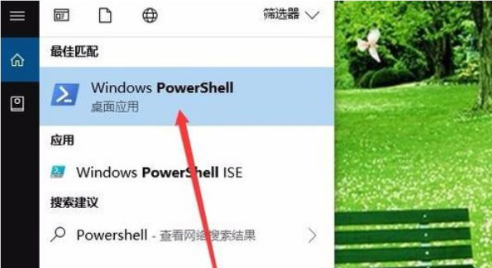
2、在彈出的右鍵菜單中,點擊以管理員身份運行菜單項;
3、這時就會彈出Windows PowerShell的窗口,在這里輸入命令Get-AppxPackage -allusers | Select Name, PackageFullName;
4、這時就會列出所有的Windows10系統的安裝應用,找到Microsoft.WindowsStore菜單項,把其后面的內容復制下來;
5、接著再在下面的命令行輸入:Add-appxpackage -register 'C:Program FilesWindowsAppsMicrosoft.WindowsStore_11701.1001.99.0_x64__8wekyb3d8bbweappxmanifest.xml' -disabledevelopmentmode
6、Windows10系統就會自動安裝,重新部署應用商店了;

7、安裝完成后,就可以打開安裝好的應用商店
根據上文描述的Windows10中安裝應用商店的具體操作方法,你們自己也趕緊去安裝吧!
標簽:
Windows系統
相關文章:
1. Win11更新KB5006674連接共享打印機0x000006e4(RPC_S_CANNOT_SUPPORT)怎么辦?2. win10系統壞了開不了機解決方法3. win11搜索不到打印機解決教程4. win10界面調整進行時:正式引入圓角矩形設計5. win10ltsc和ltsb區別介紹6. win10打印機無法打印怎么辦?解決win10打印機無法工作的方法7. Win10專業版激活錯誤提示“錯誤代碼0xC004D302”怎么解決?8. 解決Win10無法卸載oracle vm并提示錯誤2503的方法9. Win11如何禁止系統自動更新 Win11關閉系統自動更新的方法10. uos支持觸屏嗎? 統信uos使用觸屏操作的技巧
排行榜
 網公網安備
網公網安備