文章詳情頁
win7系統中設置局域網共享文件具體操作流程
瀏覽:126日期:2022-12-17 17:27:19
今天為大伙帶來的教程是關于win7系統的,你們曉得win7系統中如何設置局域網共享文件嗎?今天在這里就呈現了win7系統中設置局域網共享文件的具體操作流程。

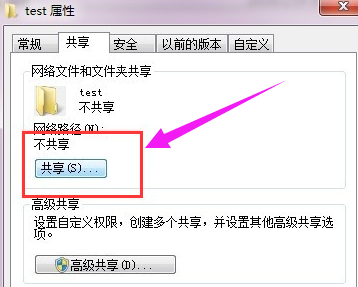
1,選擇窗口上方的“共享”,接著在點擊下方的“共享”按鈕,如圖下所示;
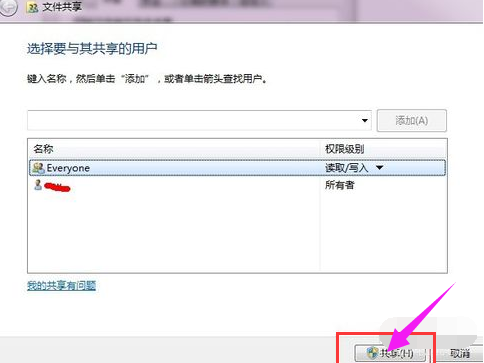
2,添加運行訪問的用戶。可以選擇 everyone。
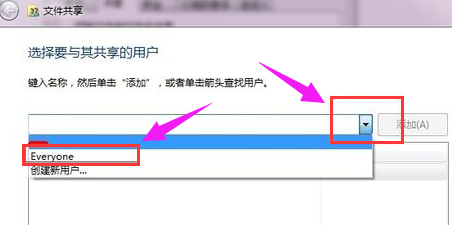
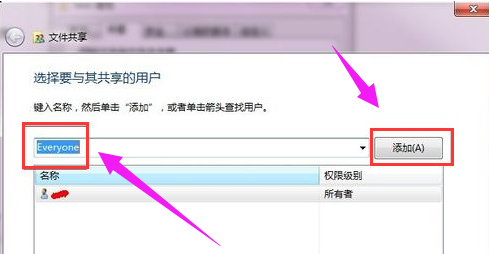
3,點擊添加前面的下拉框,選擇 everyone,并點擊:添加
4,點擊這個用戶的下拉框,并設置權限。
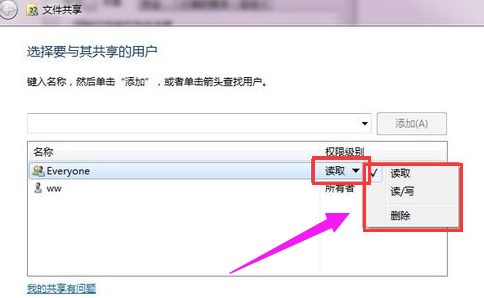
5,權限設置成功。
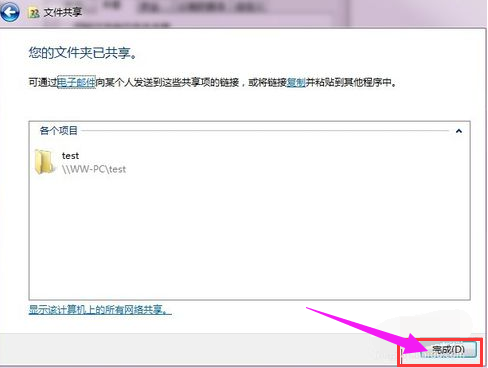
6,點擊完成,完成共享。
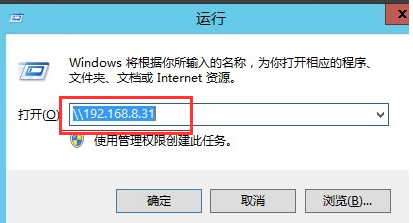
7,在其他電腦,在運行輸入共享文件夾所在的電腦IP地址,點擊確定,如圖下所示;
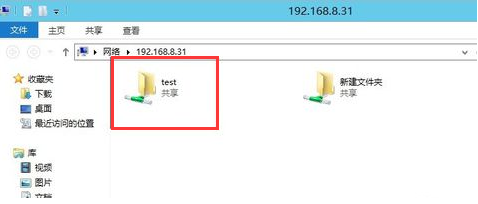
8,點擊確定后我們就能看到共享的文件啦~
相信你們看完上文講解的win7系統中設置局域網共享文件的具體操作流程,應該都明白啦!
相關文章:
1. Win10系統禁止應用讀取個人信息的方法2. win10ltsc和ltsb區別介紹3. KB5022845導致Win1122H2更新驅動失敗 Surface出現0x80070103錯誤4. Windows sockets啟動失敗怎么辦?Win10 1909 sockets啟動失敗解決方法5. C盤太小了怎么辦win7調整分區大小方法6. Win11更新KB5006674連接共享打印機0x000006e4(RPC_S_CANNOT_SUPPORT)怎么辦?7. win10系統壞了開不了機解決方法8. win8.1升級win10出現modern setup host停止工作怎么辦?9. Win11如何禁止系統自動更新 Win11關閉系統自動更新的方法10. 解決win7系統下IE瀏覽器下載附件停留在99%的方法
排行榜
 網公網安備
網公網安備