文章詳情頁
win7中不可以添加打印機具體處理方法
瀏覽:2日期:2022-12-17 16:28:30
一些用戶在使用win7的時候,出現不可以添加打印機的現象,該怎么處理呢?今日在這里就為你們帶來了win7中不可以添加打印機的具體處理方法。

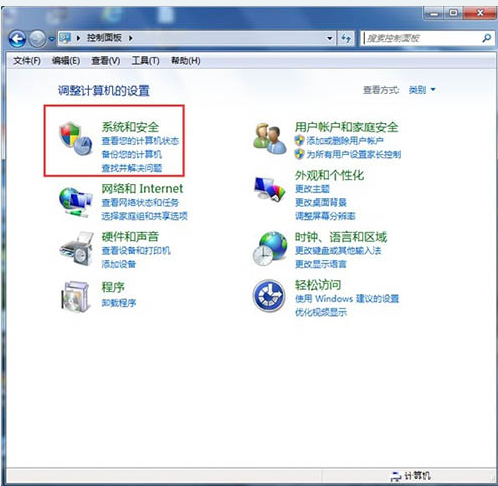
1、首先,點擊打開桌面左下角“開始”按鈕,選擇“控制面板”,然后點擊頁面中的“打開系統與安全”。如圖下所示;
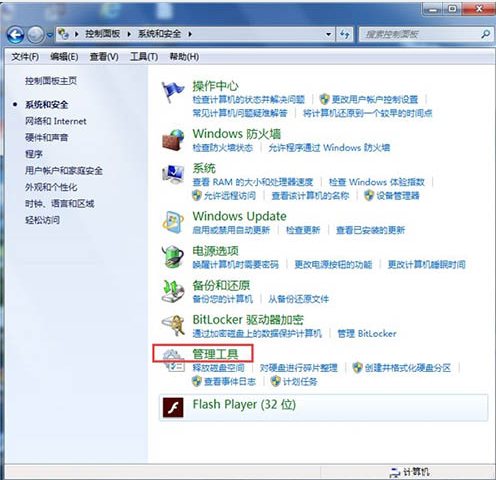
3、然后打開界面下方的“管理工具”。如圖所示:
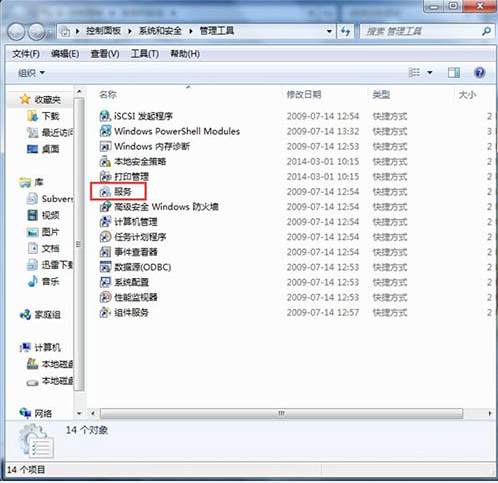
4、在管理工具界面找到中間的“服務”,點擊進去。如圖所示:
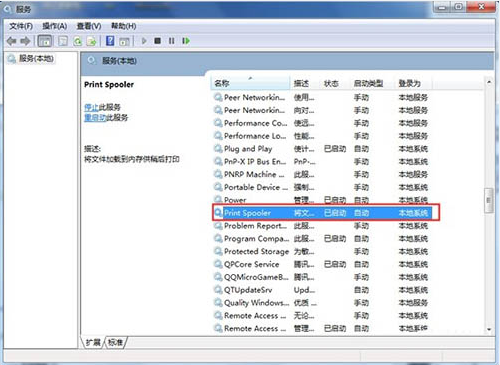
5、界面右方有一系列的程序,找到”Print Spooler“,并點擊選中。左上方就會有”啟動“此服務,點擊啟動即可。如圖所示:
6、把上面地5步講得再詳細點,即分解化的話,我們在找到我們要啟動的程序后,雙擊打開,就會彈出一個窗口,點擊”啟動“。如圖所示:
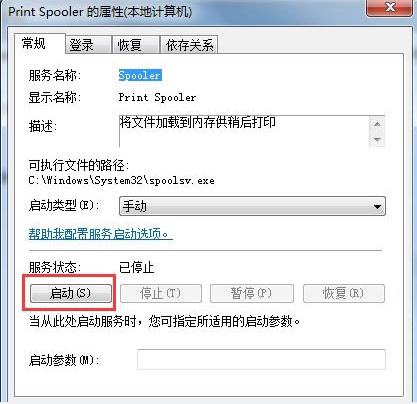
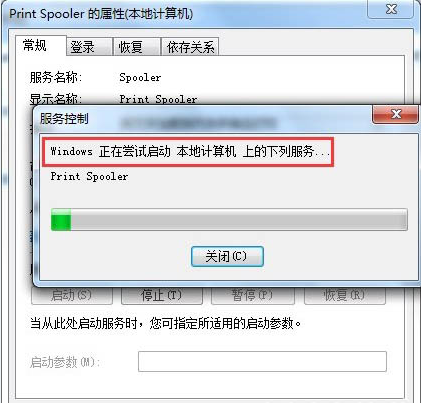
7、然后經過啟動過程后,我們發現上面顯示”服務狀態“變成”已啟動“,點擊”確定“即可,這樣就全部完成了。如圖所示:
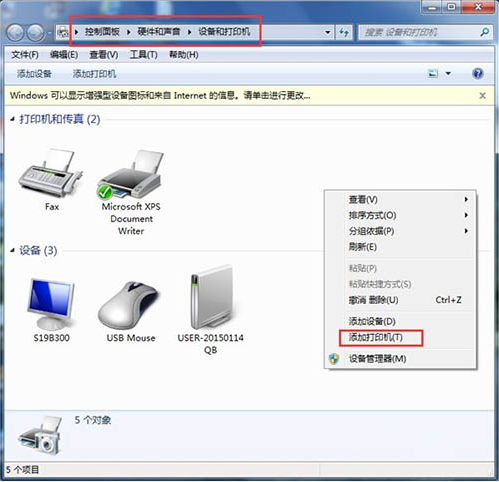
8、最后我們可以檢驗一下,我們打開”控制面板“--”硬件和聲音“--”設備和打印機“,然后我們在空白處,點擊鼠標右鍵--”添加打印機“,看看結果,是不是不會再有無法打開”添加打印機“的提示了。如圖所示:
根據上文描述的win7中不可以添加打印機的具體處理方法,你們自己也趕緊去試試吧!
相關文章:
1. win8.1升級win10出現modern setup host停止工作怎么辦?2. 微軟首度曝光Windows7 SP1新增功能及改進3. win7怎么設置屏幕休眠密碼(win7屏幕保護設置密碼)4. KB5022845導致Win1122H2更新驅動失敗 Surface出現0x80070103錯誤5. Windows sockets啟動失敗怎么辦?Win10 1909 sockets啟動失敗解決方法6. Win11系統內核隔離內存完整性關閉易受攻擊怎么解決?7. 調整注冊表讓Windows7預覽窗口更清晰8. Win10系統禁止應用讀取個人信息的方法9. Win11如何禁止系統自動更新 Win11關閉系統自動更新的方法10. Win11更新KB5006674連接共享打印機0x000006e4(RPC_S_CANNOT_SUPPORT)怎么辦?
排行榜
 網公網安備
網公網安備