文章詳情頁
win10中制作出iso鏡像文件具體操作步驟
瀏覽:18日期:2022-12-14 09:57:38
一些用戶們在使用win10的時候,想要制作出iso鏡像文件,但是卻不熟悉制作的方法,今天在這里就為你們帶來了win10中制作出iso鏡像文件的具體操作方法。

1.首先下載并安裝UltraISO這款軟件,,然后將需要制作為ISO的文件整理到一個文件夾下。
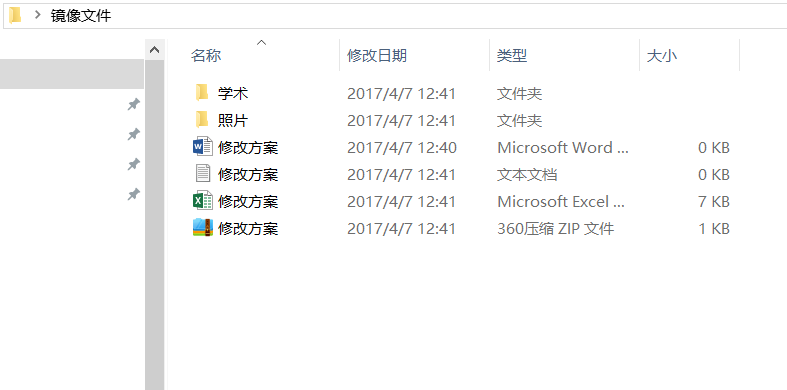
2.打開UltraISO,在軟件界面的左下角找到需要制作為iso文件夾的文件夾,鼠標右鍵界面右側的空白處,選擇添加將需要制作的文件添加進去。
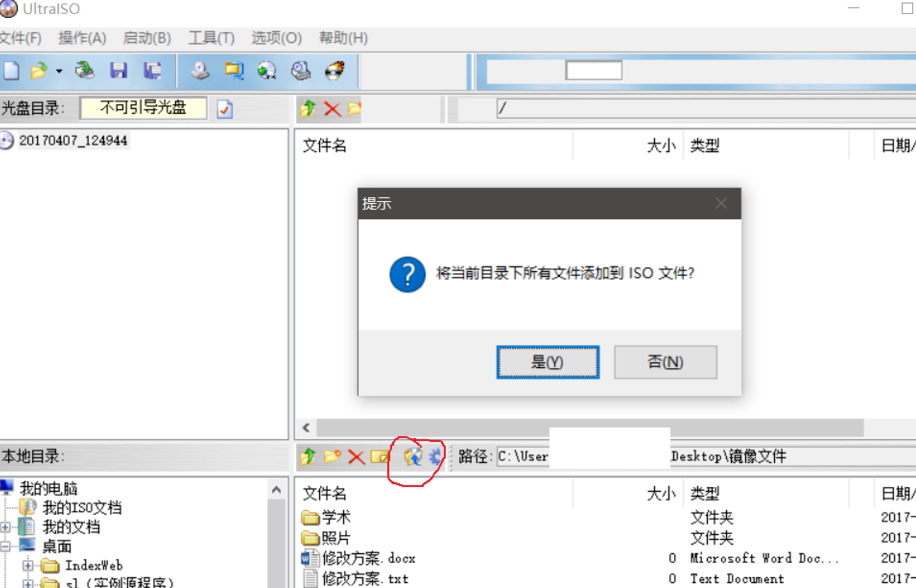
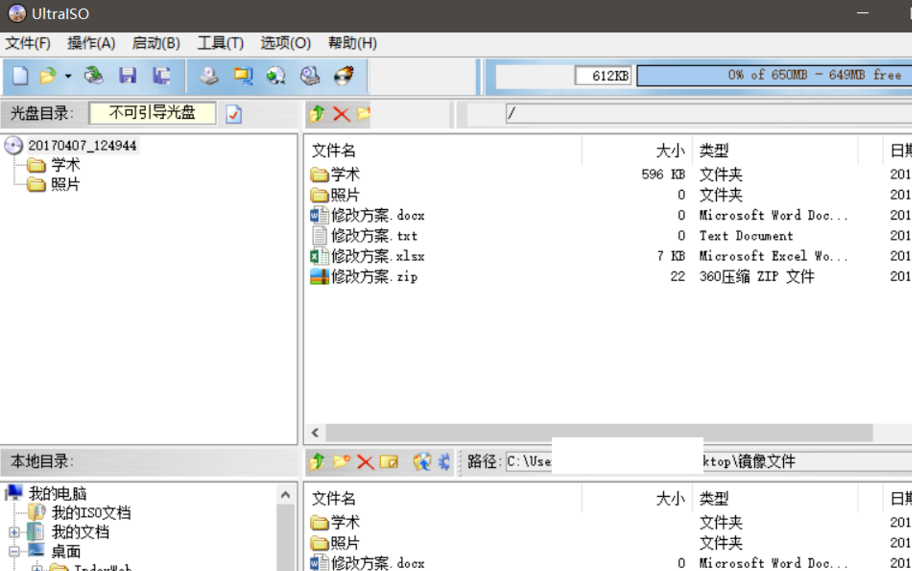
如圖,光盤區域出現我所需要制作的文件的目錄,右側為詳細目錄以及文件列表。最后保存導出文件。
3.添加完成后我們就可以在界面的右側看到添加好的文件了。
4.點擊保存按鈕保存并導出文件,在彈出的窗口中選擇保存路徑,然后點擊保存,小編這里保存到了桌面。
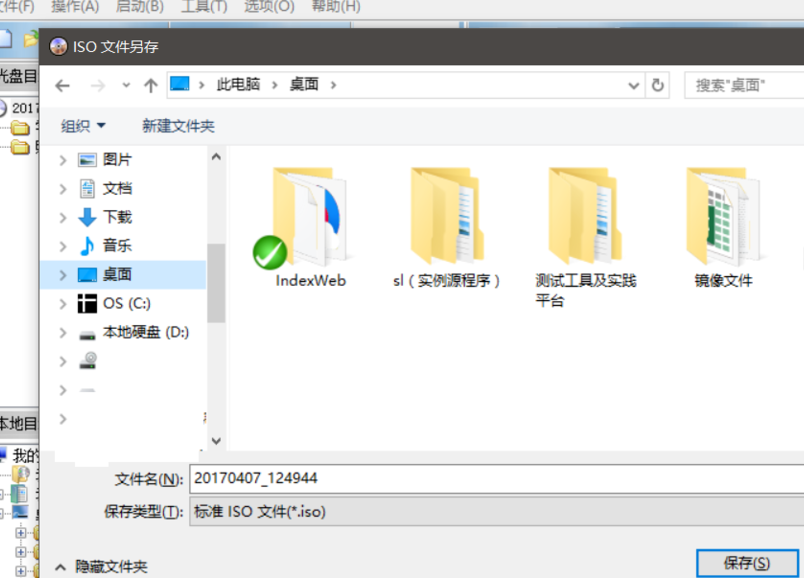
5.保存完畢后我們就可以在桌面上看到制作好的iso文件文件了。
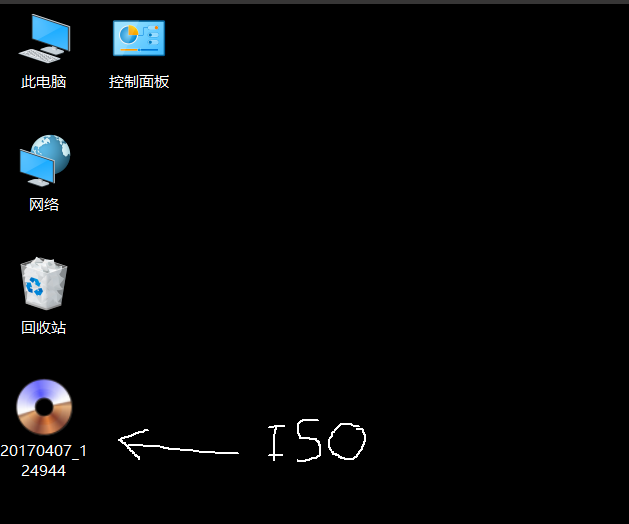
根據上文描述的win10中制作出iso鏡像文件的具體操作方法,你們是不是都學會制作的方法啦!
相關文章:
1. Win11更新KB5006674連接共享打印機0x000006e4(RPC_S_CANNOT_SUPPORT)怎么辦?2. win11搜索不到打印機解決教程3. Win11如何禁止系統自動更新 Win11關閉系統自動更新的方法4. Windows sockets啟動失敗怎么辦?Win10 1909 sockets啟動失敗解決方法5. win10系統壞了開不了機解決方法6. 解決Win10無法卸載oracle vm并提示錯誤2503的方法7. win10界面調整進行時:正式引入圓角矩形設計8. win10ltsc和ltsb區別介紹9. Win10專業版激活錯誤提示“錯誤代碼0xC004D302”怎么解決?10. uos支持觸屏嗎? 統信uos使用觸屏操作的技巧
排行榜
 網公網安備
網公網安備