WinXP系統(tǒng)中還原電腦工具欄在上面具體方法介紹
使用WinXP系統(tǒng)的時(shí)候,發(fā)現(xiàn)電腦工具欄在上面,該怎么還原呢?今日在這里就為你們帶來了WinXP系統(tǒng)中還原電腦工具欄在上面的具體方法介紹。

方法一
1、直接用鼠標(biāo)左鍵點(diǎn)住任務(wù)欄,拖拽到屏幕下端即可;
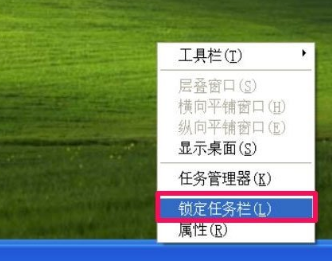
2、但有時(shí),可能拖不動(dòng),那可能是任務(wù)欄被鎖定了,解除方法,在任務(wù)欄上右鍵,然后在彈出的菜單中,去掉“鎖定任務(wù)欄”的勾選;
3、然后再去拖動(dòng)任務(wù)欄到屏幕下邊,這回應(yīng)該就能拖動(dòng)了;
4、拖到下邊后,再在任務(wù)欄上右鍵,這回再選擇“鎖定任務(wù)欄”這一項(xiàng),將其勾選,就能把任務(wù)欄鎖住在下面了。
方法二
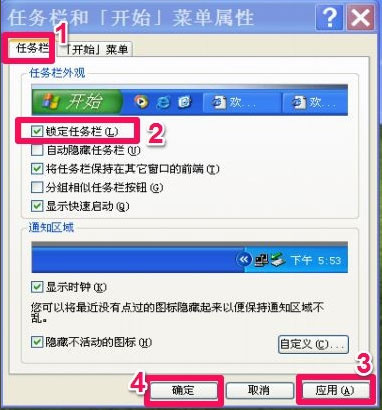
1、把任務(wù)欄拖到下面后,在任務(wù)欄上右鍵,選擇“屬性”這一項(xiàng);
2、然后在彈出的“任務(wù)欄與開始菜單屬性”窗口中,選擇“任務(wù)欄”這項(xiàng),然后勾選“鎖定任務(wù)欄”,再按“應(yīng)用”與“確定”。
方法三
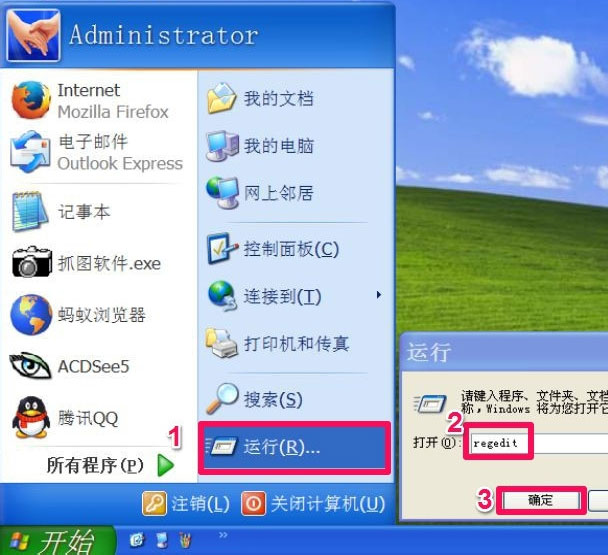
1、這個(gè)用注冊(cè)表鎖定任務(wù)欄,其方法是,先在開始菜單中,打開“運(yùn)行”程序,然后在運(yùn)行框中輸入regedit命令,按“確定”;
2、進(jìn)入注冊(cè)表后,按[HKEY_LOCAL_MACHINESoftwareMicrosoftWindowsCurrentVersionPoliciesExplorer]路徑,定位于Explorer項(xiàng),在右窗口中,看看有沒有LockTaskbar這一項(xiàng),如果沒有,那就在Explorer這項(xiàng)上右鍵,創(chuàng)建一個(gè)新的DWORD項(xiàng),有則無須創(chuàng)建;
3、創(chuàng)建之后,將其改名為LockTaskbar名稱,然后雙擊此項(xiàng),在彈出的編輯DWORD值窗口中,將數(shù)值數(shù)據(jù)下的值改為1,解釋一下,如果為1,則代表鎖定,如果為0,則代表不鎖定。再按“確定”,就修改好的。
按照上文描述的WinXP系統(tǒng)中還原電腦工具欄在上面的具體方法介紹,你們是不是都學(xué)會(huì)啦!
相關(guān)文章:
1. Win10專業(yè)版激活錯(cuò)誤提示“錯(cuò)誤代碼0xC004D302”怎么解決?2. uos支持觸屏嗎? 統(tǒng)信uos使用觸屏操作的技巧3. Win11如何禁止系統(tǒng)自動(dòng)更新 Win11關(guān)閉系統(tǒng)自動(dòng)更新的方法4. Win11更新KB5006674連接共享打印機(jī)0x000006e4(RPC_S_CANNOT_SUPPORT)怎么辦?5. win10ltsc和ltsb區(qū)別介紹6. win10界面調(diào)整進(jìn)行時(shí):正式引入圓角矩形設(shè)計(jì)7. win11搜索不到打印機(jī)解決教程8. 惠普EliteBook 1040 G4筆記本怎么安裝win10系統(tǒng) 安裝win10系統(tǒng)步驟分享9. win10系統(tǒng)壞了開不了機(jī)解決方法10. Win7電腦不顯示文件后綴名怎么更改文件的后綴名?
 網(wǎng)公網(wǎng)安備