文章詳情頁
win7電腦中刻錄系統盤具體操作步驟
瀏覽:111日期:2022-12-13 09:01:31
你們是不是也在使用win7電腦呢?不過你們曉得win7電腦中是怎么刻錄系統盤的嗎?下文就為你們帶來了win7電腦中刻錄系統盤的具體操作方法。
1、首先安裝完成Nero之后,點擊桌面上的Nero運行圖標。
2、一段歡迎界面過后,進入主界面,首先來看一下主界面的樣子,相比之前的Nero版本,功能的確加了很多,也可能是布局改變的問題,很專業哦!如圖所示:
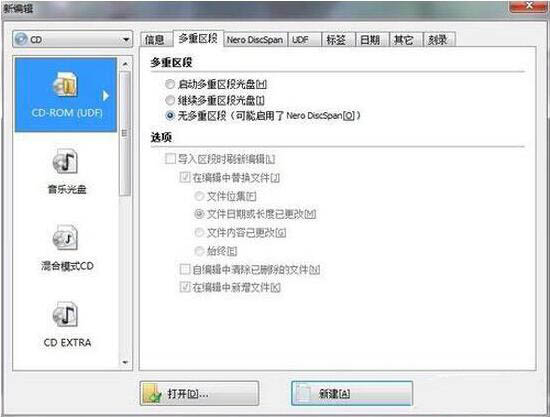
3、首先選擇要磁盤的類型,可以選擇CD/DVD/藍光,默認為CD。如圖所示:
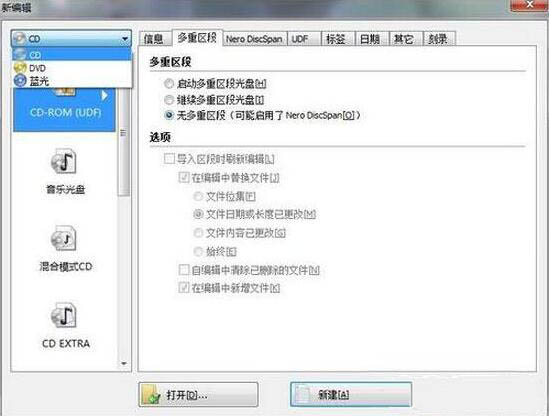
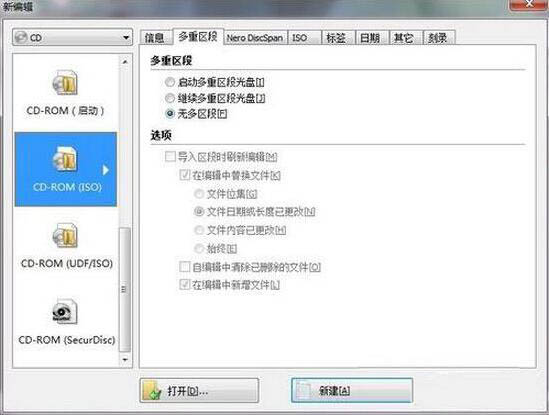
4、接下來進入正題,選擇刻錄的類型,因為是系統盤,ISO鏡像文件的刻錄,所以我們選擇CD-ROM(ISO)。如圖所示:
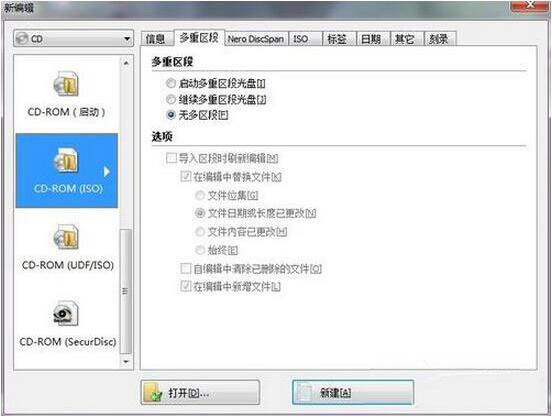
5、在多重區段Tab里主要主要的是多重區段這個選擇,“啟動多重區段光盤”的意思是你這個光盤可能比較大,幾個G,而系統的ISO文件就幾百M,所以會造成浪費,這個功能的意思就是這張盤可以反復刻錄,但是每次刻錄只保留最后一次刻錄的信息。“繼續多重區段光盤”這個和第一個功能差不多,就是之前指定了是多重區段的光盤,在第二次刻錄的時候選擇“繼續多重區段光盤”。“無多區段”顧名思義,就是不啟動多重區段,只能使用1次。如果是刻錄系統盤,建議選擇“無多區段”。如圖所示:
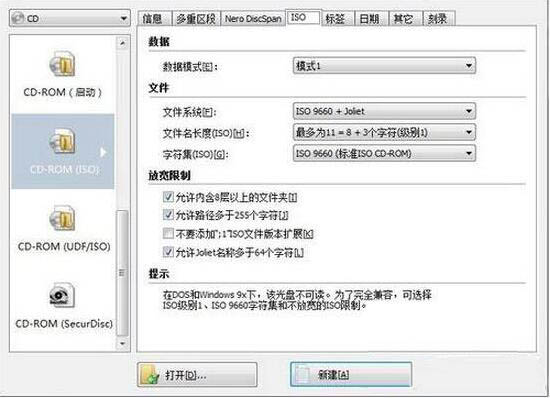
6、接下來跳到ISO的Tab,此處選擇“模式1”,其他都默認即可,打開默認也是“模式1”。如圖所示:
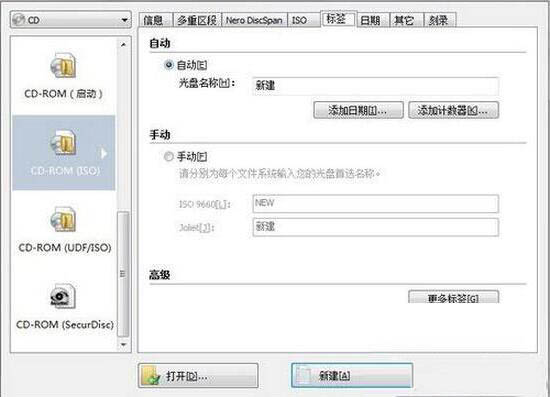
7、在“標簽”Tab里選擇“自動”,可設置光盤名稱。如圖所示:
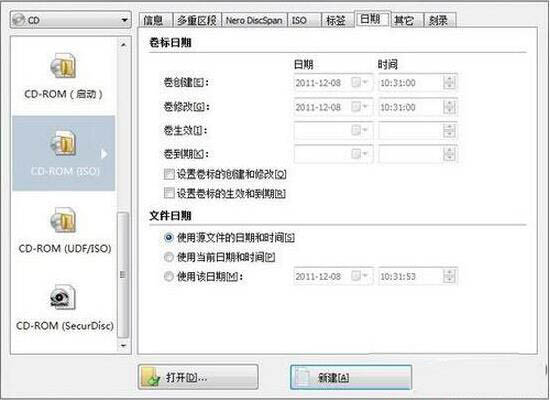
8、“日期”Tab里的參數默認即可,不需要修改。如圖所示:
9、“其它”Tab里選擇“緩存軟盤、光盤和網絡驅動器中的文件”。如圖所示:
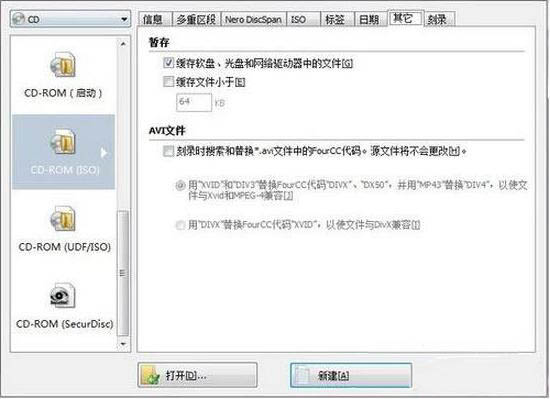
10、“刻錄”Tab里選擇“寫入”即可。
根據以上為你們描述的win7電腦中刻錄系統盤的具體操作方法,你們是不是都學會啦!
相關文章:
1. 如何在MacBook上安裝OS X 10.9系統?Mac安裝OS X 10.9系統教程2. OS X 10.12.2 Beta 6怎么樣?OS X 10.12.2 Beta 6更新方法3. centos7如何快速啟動應用程序?4. 怎么讓Dock欄只顯示已打開的應用程序?Dock欄只顯示已打開的應用程序的方法5. Win10電腦怎么進入安全模式 電腦開機的時候怎么進入安全模式6. OS X 10怎么升級?升級OS X 10方法7. ubuntu怎么安裝中文輸入法?8. OS X系統帳戶密碼重設的5種方法9. linux服務器快速卸載安裝node環境(簡單上手)10. 怎么更新顯卡驅動win10 win10如何更新顯卡驅動程序
排行榜

 網公網安備
網公網安備