文章詳情頁
ROG槍神2筆記本U盤如何安裝win7系統(tǒng)?安裝win7系統(tǒng)操作步驟一覽
瀏覽:177日期:2022-12-12 18:01:05
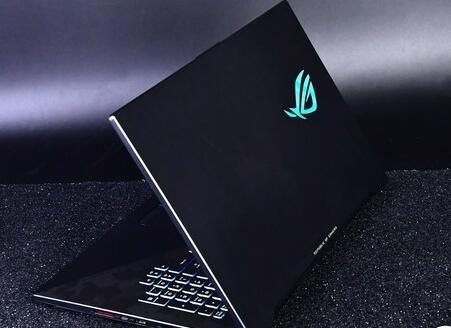
ROG 槍神2超高的顏值,傾倒于它超薄的機身,還陶醉于其超高的配置和游戲性能。無論在做工上,配置上還是綜合能力可以說都是目前筆記本中排名靠上,雖然有著散熱的瑕疵,但是瑕不掩瑜,這款筆記本對于游戲本輕薄化的貢獻無疑是巨大的。那么這款筆記本如何一鍵U盤安裝win7系統(tǒng)呢?下面跟小編一起來看看吧。
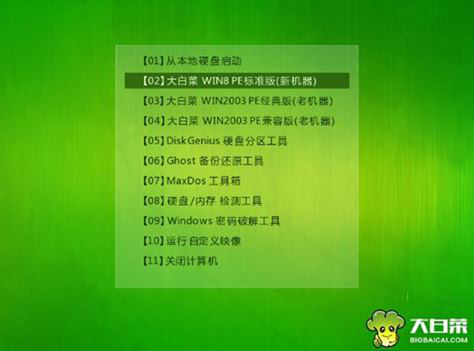
1、首先將u盤制作成u盤啟動盤,接著前往相關(guān)網(wǎng)站下載win7系統(tǒng)存到u盤啟動盤,重啟電腦等待出現(xiàn)開機畫面按下啟動快捷鍵,選擇u盤啟動進入到大白菜主菜單,選取【02】大白菜win8 pe標 準版(新機器)選項,按下回車鍵確認,如下圖所示:
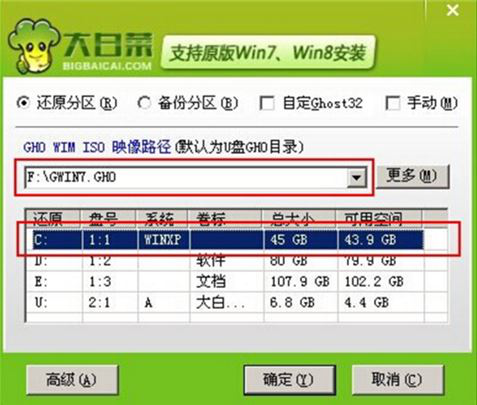
2、在pe裝機工具中選擇win7鏡像放在c盤中,點擊確定,如下圖所示:
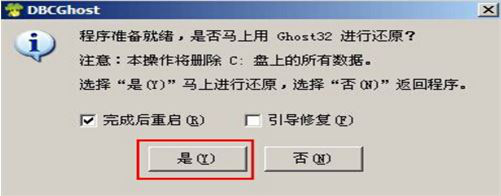
3、此時在彈出的提示窗口直接點擊確定鈕,如下圖所示:
4、隨后安裝工具開始工作,我們需要耐心等待幾分鐘 如下圖所示:
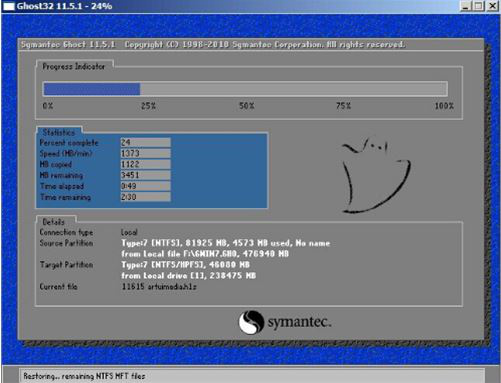
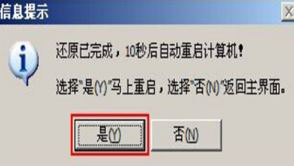
5、完成后,彈跳出的提示框會提示是否立即重啟,這個時候我們直接點擊立即重啟就即可。
.
6、此時就可以拔除u盤了,重啟系統(tǒng)開始進行安裝,我們無需進行操作,等待安裝完成即可。
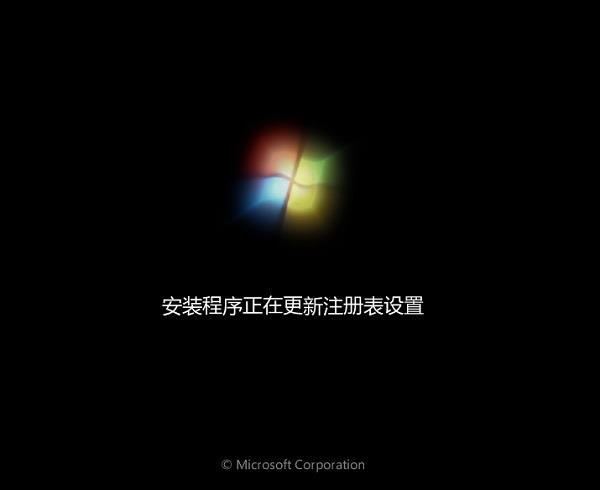
以上就是ROG 槍神2如何一鍵u盤安裝win7系統(tǒng)操作方法,如ROG 槍神2的用戶想要安裝win7系統(tǒng),可以根據(jù)上述操作步驟進行安裝。
標簽:
Windows系統(tǒng)
win7
相關(guān)文章:
1. Win10電腦怎么阻止所有的廣告彈窗?2. Win7系統(tǒng)使用360修復(fù)系統(tǒng)漏洞后電腦藍屏怎么辦?3. 淺談Windows Vista的硬件要求4. 裝Win11系統(tǒng)盤怎么分區(qū)?Win11分區(qū)教程5. win11鏡像文件怎么安裝系統(tǒng)?windows11鏡像安裝教程6. Win11輸入法怎么設(shè)置最小化?Win11輸入法設(shè)置最小化方法7. 微軟加速分離 explorer.exe 進程 win11Dev 25252 已移出Impressive Shell8. Win11透明任務(wù)欄失效怎么辦?Win11透明任務(wù)欄失效兩種解決方法9. Win10如何把網(wǎng)速調(diào)快?Win10提升網(wǎng)速的辦法10. regsvr32.exe是什么進程?regsvr32.exe進程詳細介紹
排行榜
 網(wǎng)公網(wǎng)安備