文章詳情頁
win7電腦分區(qū)詳細(xì)操作講解
瀏覽:126日期:2022-12-12 17:31:58
很多小伙伴使用win7電腦卻還不會分區(qū)的操作,所以下面呢,小編就分享了分區(qū)的詳細(xì)操作教程,一起去看看吧,相信對大家會有幫助。

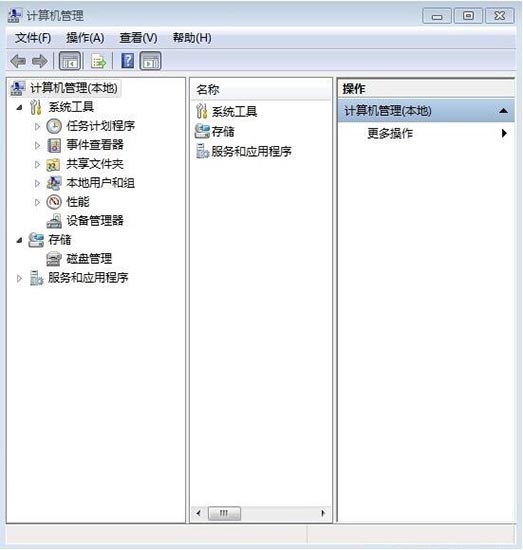
1、在桌面右鍵點(diǎn)擊“計(jì)算機(jī)”-“管理”,如圖:
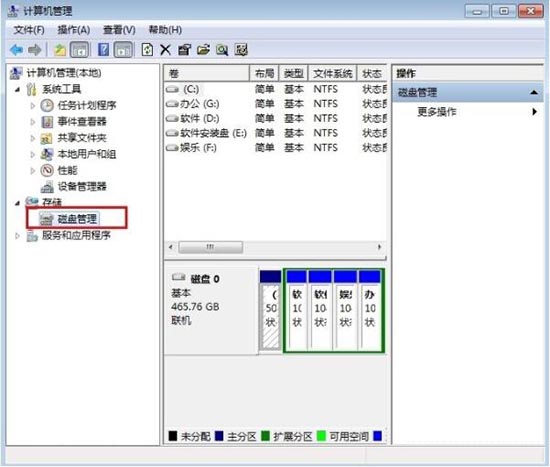
2、鼠標(biāo)左鍵單擊選“磁盤管理”打開磁盤管理窗口,如圖:
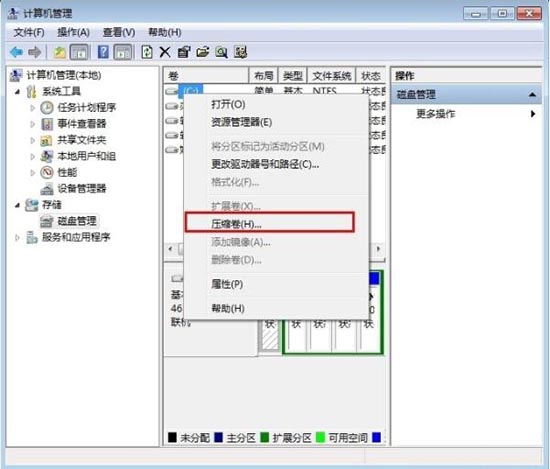
3、右擊要壓縮的主分區(qū)C-選“壓縮卷”,如圖:
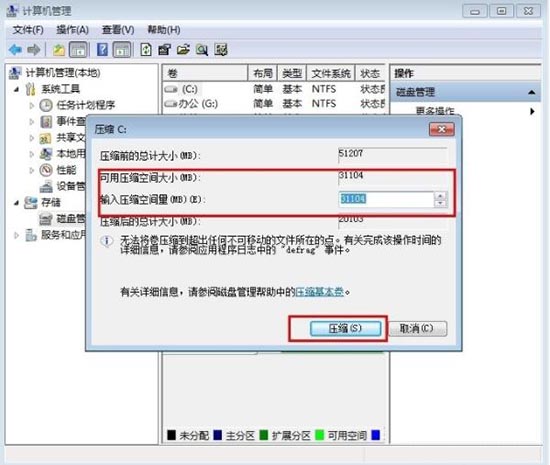
4、在“壓縮前的總計(jì)大小”和“可用壓縮空間大小”下的“輸入壓縮空間量”中指定分出來的容量,點(diǎn)擊“壓縮”,如圖:
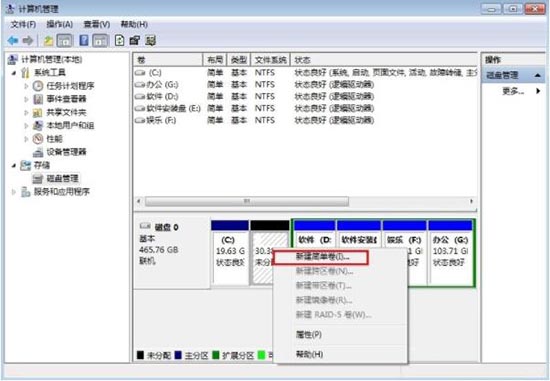
5、鼠標(biāo)右鍵點(diǎn)擊前面操作得到的“未分配”空間,選“新建簡單卷”,打開“歡迎使用新建簡單卷向?qū)А睂υ捒颍颉跋乱徊健保鐖D:
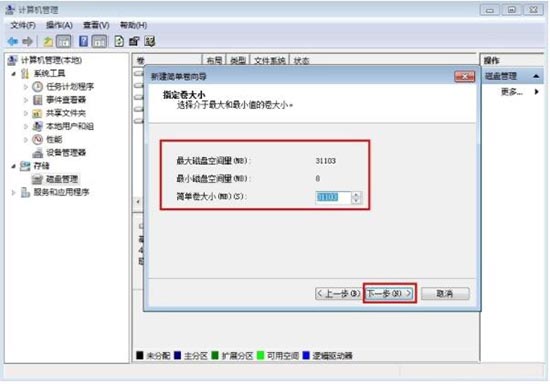
6、根據(jù)需要在“簡單卷大小”輸入想要?jiǎng)?chuàng)建分區(qū)的大小,點(diǎn)擊“下一步”,如圖:
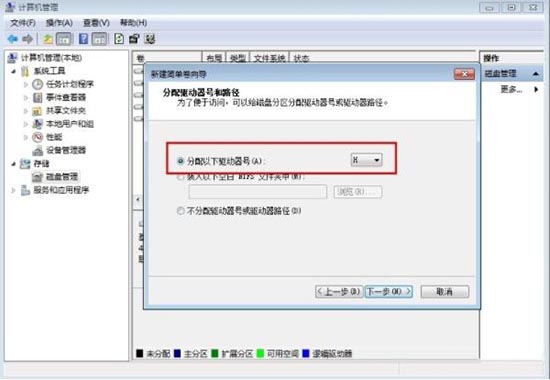
7、分配驅(qū)動器號和路徑,寫入盤符號后,點(diǎn)擊“下一步”,如圖:
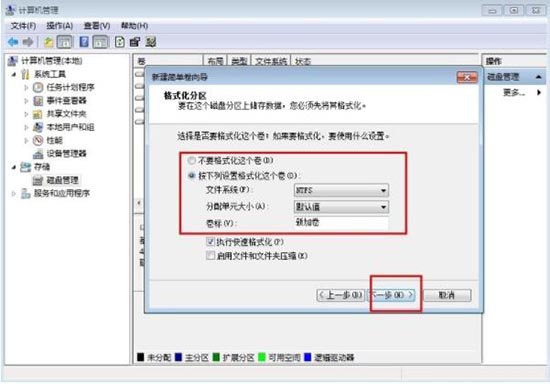
8、格式化分區(qū),點(diǎn)選“按下列設(shè)置格式化這個(gè)分區(qū)”:“文件系統(tǒng)”,選“NTFS”;“分配單位大小”,選“默認(rèn)”;“卷標(biāo)”,,默認(rèn)是“新加卷”;勾選“執(zhí)行快速格式化”, 點(diǎn)擊“下一步”,如圖:
9、點(diǎn)擊“完成”,就可以完成分區(qū)了。
上文就講解了win7電腦分區(qū)的詳細(xì)操作過程,希望有需要的朋友都來學(xué)習(xí)哦。
標(biāo)簽:
Windows系統(tǒng)
win7
相關(guān)文章:
1. win7顯示器刷新率設(shè)置方法2. Win11輸入法切換快捷鍵怎么設(shè)置?Win11輸入法切換快捷鍵設(shè)置方法3. Kylin(麒麟系統(tǒng)) 同時(shí)掛載USB閃存盤和移動硬盤的方法及注意事項(xiàng)4. win11文檔刪除教程5. 微軟加速分離 explorer.exe 進(jìn)程 win11Dev 25252 已移出Impressive Shell6. Win10開始菜單文件夾無法刪除怎么辦?7. regsvr32.exe是什么進(jìn)程?regsvr32.exe進(jìn)程詳細(xì)介紹8. win7屏幕休眠時(shí)間更改教程9. Win7系統(tǒng)使用360修復(fù)系統(tǒng)漏洞后電腦藍(lán)屏怎么辦?10. Win7系統(tǒng)使用的不是Administrator管理員賬號怎么回事?
排行榜
 網(wǎng)公網(wǎng)安備