win7電腦修改hosts文件屏蔽網(wǎng)站操作步驟
有的親們可能不知道win7電腦修改hosts文件屏蔽網(wǎng)站的相關(guān)操作,那么今天就分享win7電腦修改hosts文件屏蔽網(wǎng)站的操作方法哦,希望能夠幫助到大家呢。

1、首先找到hosts文件,在Windows7的32位系統(tǒng)中,hosts文件的位置在“C:WindowsSystem32driversetc”文件夾下,如圖所示:

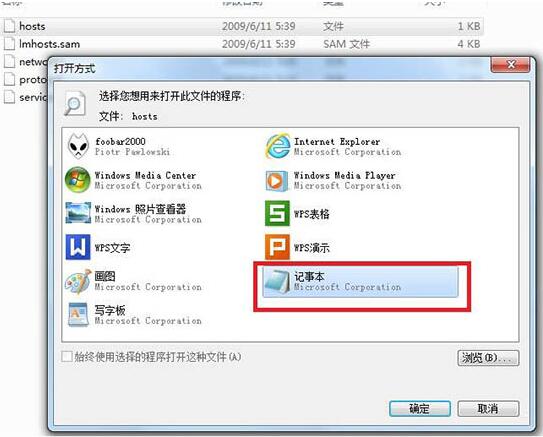
2、右鍵單擊hosts文件,選擇打開選項(xiàng),并在打開方式中選擇“記事本”。如圖所示:
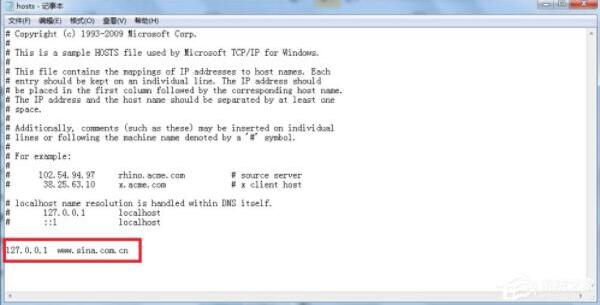
3、進(jìn)入使用記事本編輯的模式之后,我們將我們想要屏蔽的網(wǎng)址和一個(gè)不是網(wǎng)絡(luò)上該網(wǎng)站的IP輸入進(jìn)去,如圖所示。小編使用的是127.0.0.1,這個(gè)是本機(jī)的地址。如圖所示:
4、添加完成后點(diǎn)擊“文件”→“另存為”,選擇一個(gè)保存的位置,小編選擇的位置為桌面。注意此時(shí)文件的名稱要寫成“hosts”。如圖所示:
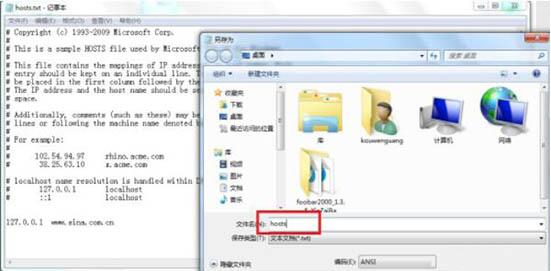
5、此時(shí)我們的桌面上會(huì)出現(xiàn)一個(gè)“hosts.txt“的文件,我們將它重命名,將其后綴去掉。如圖所示:

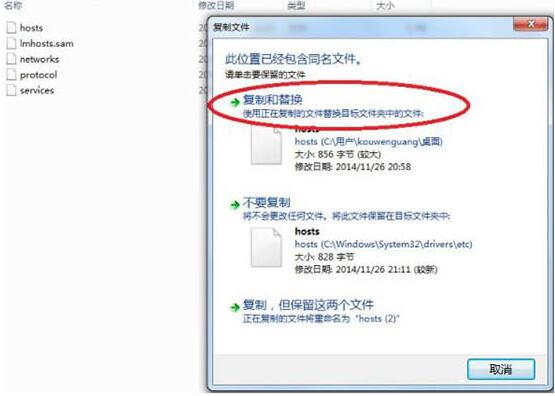
6、將得到的文件復(fù)制到存放hosts文件的目錄中,也就是“C:WindowsSystem32driversetc”,覆蓋掉原來(lái)的文件即可。如圖所示:
7、此時(shí)我們?cè)跒g覽器的地址欄中輸入“www.sina.com.cn”我們會(huì)發(fā)現(xiàn)我們已經(jīng)無(wú)法進(jìn)入首頁(yè),成功屏蔽。如圖所示:

注意事項(xiàng):
1、要取消屏蔽的話只需要?jiǎng)h除對(duì)應(yīng)條目或者在對(duì)應(yīng)條目前加”#“即可。
2、無(wú)法直接保存的原因是Windows不允許直接修改hosts文件,并且普通用戶也沒有權(quán)限將文件保存在存放hosts的目錄下,因此只能通過(guò)覆蓋的方式進(jìn)行修改。
各位小伙伴們,看完上面的精彩內(nèi)容,都清楚win7電腦修改hosts文件屏蔽網(wǎng)站的操作步驟了吧!
相關(guān)文章:

 網(wǎng)公網(wǎng)安備