win7電腦如何配置vpn服務(wù)器 配置vpn服務(wù)器操作方法分享
說起vpn連接,相信有很多用戶都不會感到陌生,因為它經(jīng)常用于辦公、游戲等方便,vpn的作用就是避開防火墻提高訪問速度,所以很多用戶都會去配置它,那么win7電腦怎么呢?今天為大家分享win7電腦操作步驟。
操作方法:
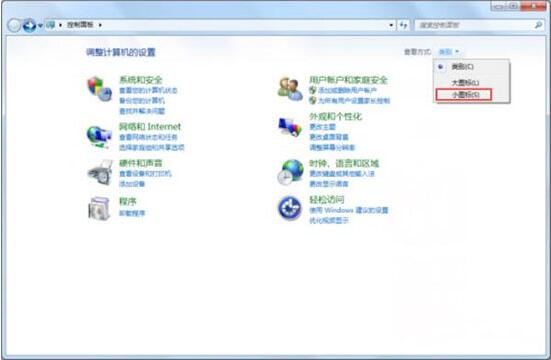
1、開啟電腦,開始---,點擊右上角的查看方式,選擇小圖標,以小圖標方式顯示所有項。如圖所示:
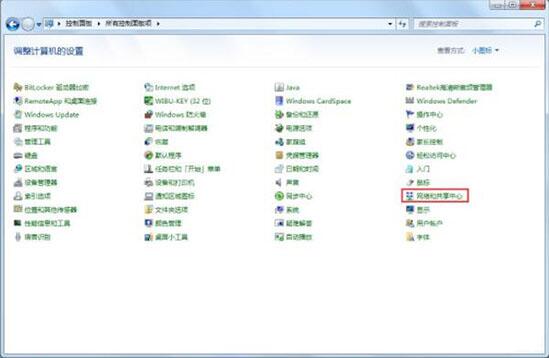
2、選擇所有項中的,將會進入配置界面。如圖所示:
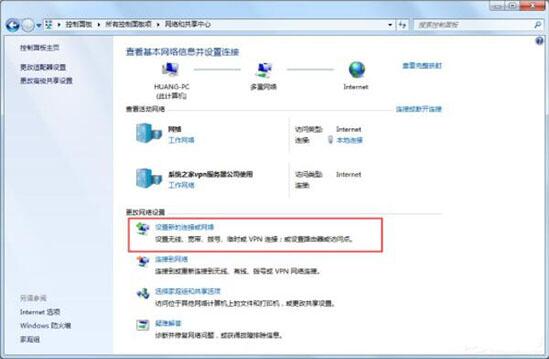
3、在界面選擇下方的設(shè)置新的連接或網(wǎng)絡(luò)。如圖所示:
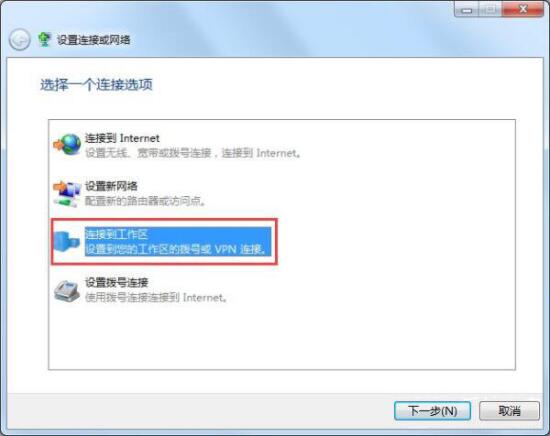
4、在彈出的界面,選擇,然后點擊下一步按鈕。如圖所示:
5、在界面,選擇使用我的Internet連接(VPN)(I),點擊完畢后既可以進入VPN信息的配置界面。如圖所示:

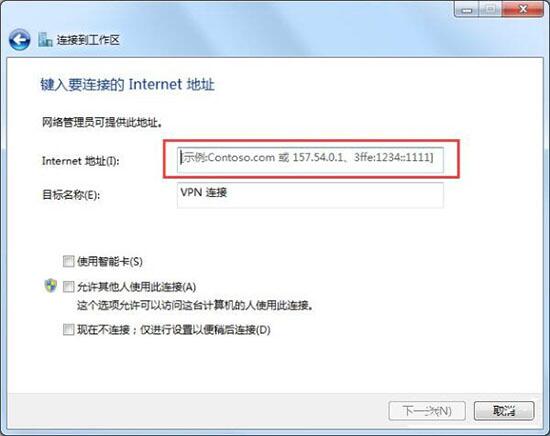
6、然后在Internet地址(I)欄輸入VPN服務(wù)器的主機名或者IP地址,輸入完畢點擊下一步按鈕。如圖所示:
win7相關(guān)攻略推薦:
win7重置IE瀏覽器教程|win7如何重置IE瀏覽器教程
win7電腦網(wǎng)頁顯示不全怎么辦 詳細解決方法
win7控制面板為什么突然打不開了 win7控制面板打不開解決方法
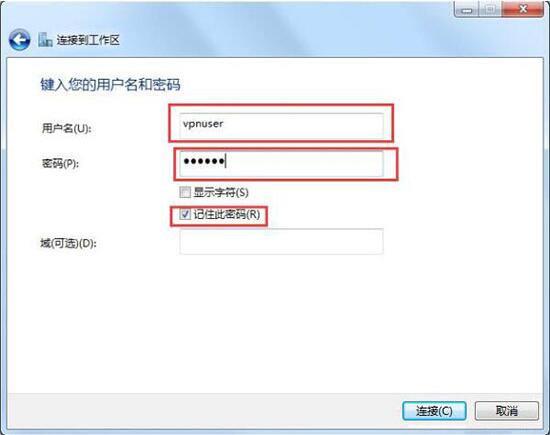
7、在VPN賬戶信息配置界面的用戶名(U)欄輸入VPN賬戶名,密碼(P)欄輸入該賬戶的密碼,然后勾選記住此密碼選項,完畢后點擊連接按鈕進行信息校驗。如圖所示:
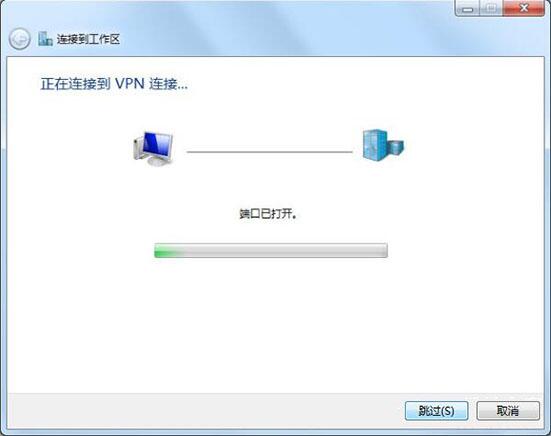
8、VPN信息配置完畢后,會進行信息驗證,然后并進行嘗試連接。如圖所示:
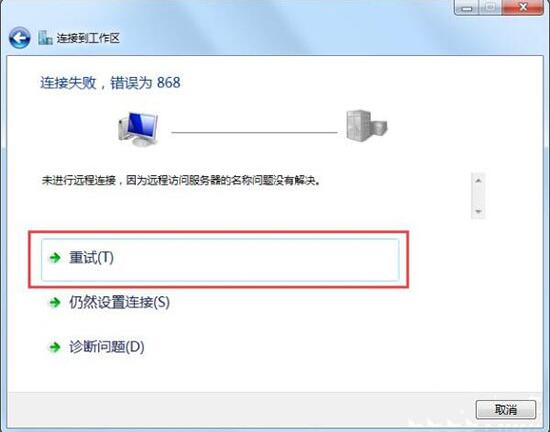
9、如果當時的VPN信息填寫錯誤或者其他原因,則會導致連接失敗出現(xiàn)失敗提示,如果配置信息無誤,則可以點擊重試進行重新連接。如圖所示:
10、如果連接成功后則會在任務(wù)欄右下角的網(wǎng)絡(luò)通知區(qū)域中的撥號和VPN欄顯示出一個名為VPN連接的連接,點擊連接按鈕即可進行VPN連接。
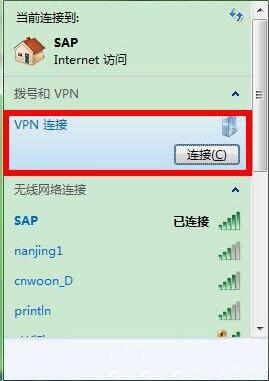
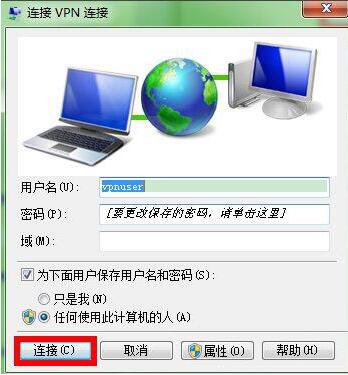
11、在彈出的連接VPN連接窗口中點擊連接按鈕,就可以建立VPN連接了。如圖所示:
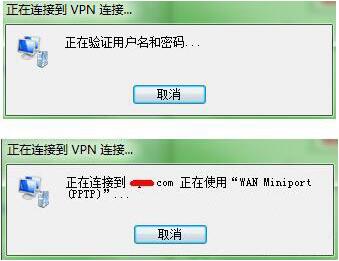
12、然后會進行驗證用戶名和密碼,并進行VPN連接過程,連接成功后即可使用VPN開啟愉快并隨心所欲的互聯(lián)網(wǎng)訪問旅程啦!如圖所示:
13、如果不再需要使用VPN,則可以回到的,點擊左上角的更改適配器設(shè)置。如圖所示:
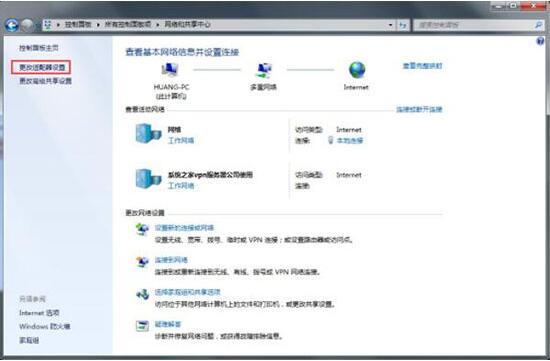
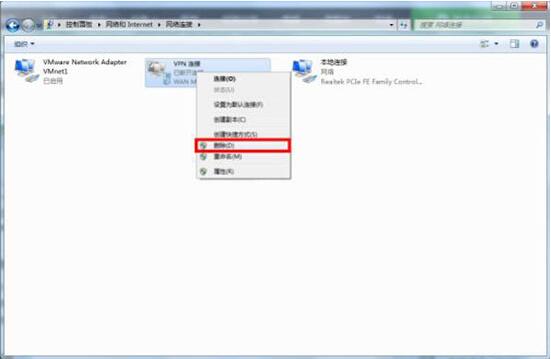
14、進入適配器管理界面之后,找到名為VPN連接的連接,選中之后右擊,在快捷菜單里選擇刪除選項,確認后即可刪除該連接了。如圖所示:
注意事項:
第6步:在Internet地址(I)欄輸入VPN服務(wù)器的主機名或者IP地址時,不是輸入網(wǎng)址,建議輸入VPN服務(wù)器的IP地址。
win7電腦的操作步驟就為小伙伴們介紹到這里了,如果用戶們使用電腦的時候不知道怎么,可以根據(jù)以上方法步驟進行操作哦,希望本篇教程能夠幫到大家,更多精彩教程請關(guān)注好吧啦網(wǎng)網(wǎng)。
相關(guān)文章:
1. 如何在MacBook上安裝OS X 10.9系統(tǒng)?Mac安裝OS X 10.9系統(tǒng)教程2. 怎么讓Dock欄只顯示已打開的應(yīng)用程序?Dock欄只顯示已打開的應(yīng)用程序的方法3. Win10怎么更改文件類型 windows如何修改文件類型4. OS X 10.12.2 Beta 6怎么樣?OS X 10.12.2 Beta 6更新方法5. 怎么更新顯卡驅(qū)動win10 win10如何更新顯卡驅(qū)動程序6. OS X 10怎么升級?升級OS X 10方法7. linux服務(wù)器快速卸載安裝node環(huán)境(簡單上手)8. 電腦控制面板怎么打開 win10電腦如何調(diào)出控制面板9. OS X yosemite u盤制作方法10. ubuntu怎么安裝中文輸入法?

 網(wǎng)公網(wǎng)安備