文章詳情頁
瞳3D筆記本u盤如何安裝win7系統(tǒng)?安裝win7操作方法介紹
瀏覽:188日期:2022-12-10 18:07:32
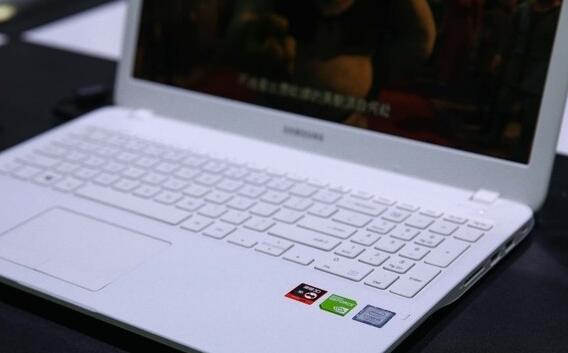
瞳3D筆記本應(yīng)用前沿裸眼3D解決方案的瞳3D筆記本電腦,以及用 Windows Mixed Reality混合現(xiàn)實(shí)技術(shù)的玄龍MR混合現(xiàn)實(shí)視覺體驗(yàn)終端依舊非常耀眼,并且充分將用戶期待已久的裸眼3D及Windows Mixed Reality混合現(xiàn)實(shí)技術(shù)帶入消費(fèi)者的日常生活中。那么這款筆記本如何一鍵u盤安裝win10系統(tǒng)呢?下面跟小編一起來看看吧。
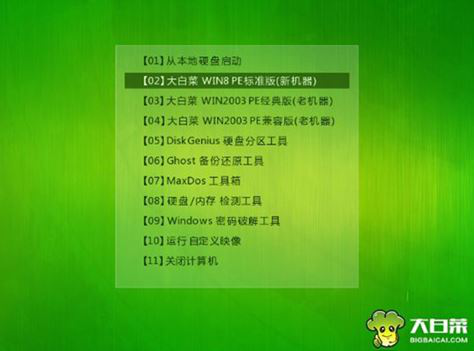
1、首先將u盤制作成u盤啟動盤,接著前往相關(guān)網(wǎng)站下載win7系統(tǒng)存到u盤啟動盤,重啟電腦等待出現(xiàn)開機(jī)畫面按下啟動快捷鍵,選擇u盤啟動進(jìn)入到大白菜主菜單,選取【02】大白菜win8 pe標(biāo) 準(zhǔn)版(新機(jī)器)選項(xiàng),按下回車鍵確認(rèn),如下圖所示:
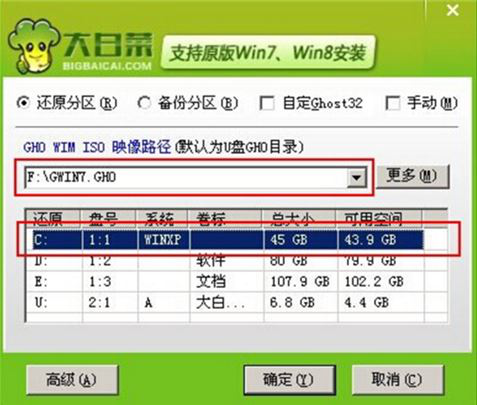
2、在pe裝機(jī)工具中選擇win7鏡像放在c盤中,點(diǎn)擊確定,如下圖所示:.
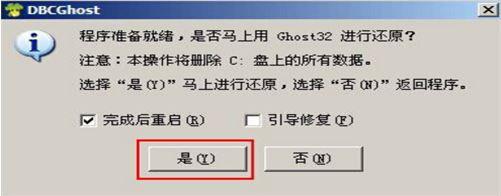
3、此時在彈出的提示窗口直接點(diǎn)擊確定鈕,如下圖所示:
4、隨后安裝工具開始工作,我們需要耐心等待幾分鐘, 如下圖所示:
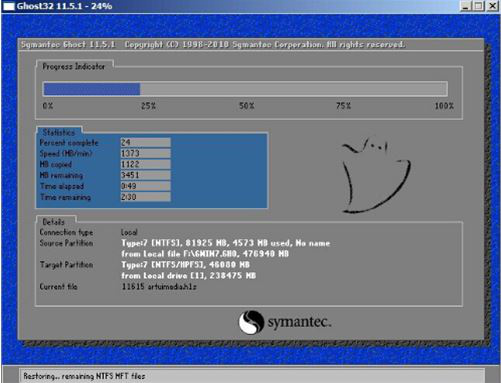
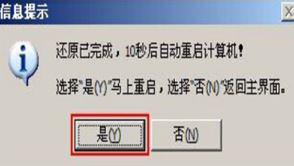
5、完成后,彈跳出的提示框會提示是否立即重啟,這個時候我們直接點(diǎn)擊立即重啟就即可。
.
6、此時就可以拔除u盤了,重啟系統(tǒng)開始進(jìn)行安裝,我們無需進(jìn)行操作,等待安裝完成即可。
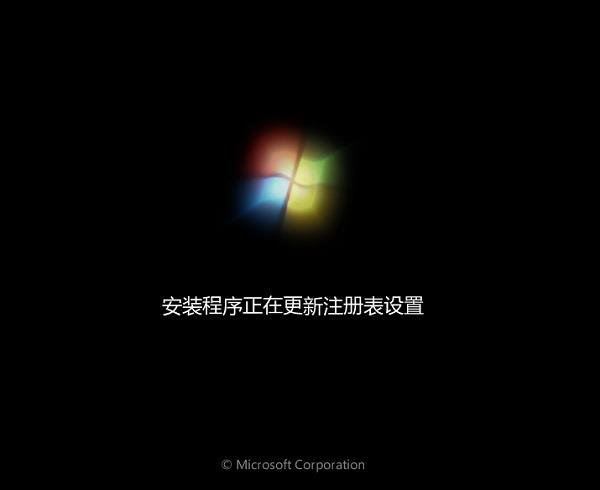
以上就是瞳3D筆記本如何一鍵u盤安裝win7系統(tǒng)操作方法,如果瞳3D筆記本的用戶想要安裝win7系統(tǒng),可以根據(jù)上述操作步驟進(jìn)行安裝。
標(biāo)簽:
Windows系統(tǒng)
win7
相關(guān)文章:
排行榜

 網(wǎng)公網(wǎng)安備