文章詳情頁
ThinkPad L570筆記本u盤怎么安裝win10系統?安裝win10系統操作方法分享
瀏覽:288日期:2022-12-10 17:29:18
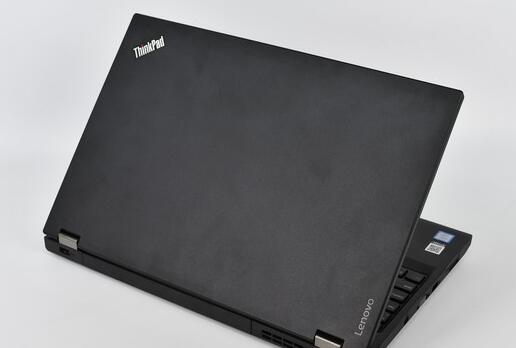
ThinkPad L570良好的設計思路造就了這款面向企業級客戶的優秀產品,靈活的功能定制與出色的維護性能夠有效降低購機后的維護成本,從而帶來了最優的成本效率。那么這款筆記本如何一鍵u盤安裝win7系統呢?下面跟小編一起來看看吧。
安裝方法:
安裝前準備工作:
1、下載大白菜超級u盤啟動制作工具2、將u盤制作成u盤啟動盤
3、下載原版win10系統鏡像并存入u盤啟動盤;
ThinkPad L570怎么安裝win10系統:
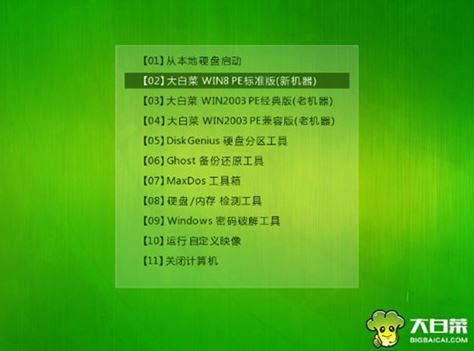
1、將u盤啟動盤插入usb接口,重啟電腦進入大白菜菜單界面,然后按方向鍵選擇【02】大白菜 WIN8 PE標準版(新機器),回車鍵進入,如圖所示:
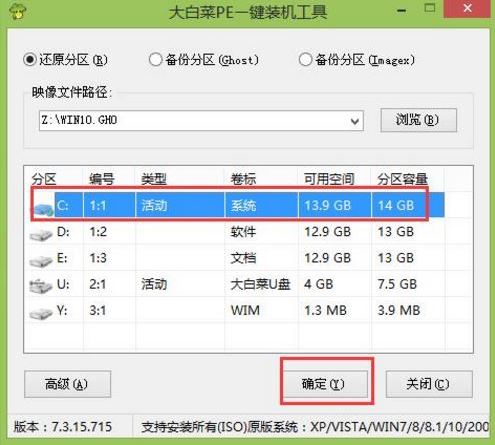
2、進入大白菜pe界面后,在彈出的大白菜PE裝機工具中選擇ghost win10系統安裝包,接著選擇系統盤,點擊確定,如圖所示:
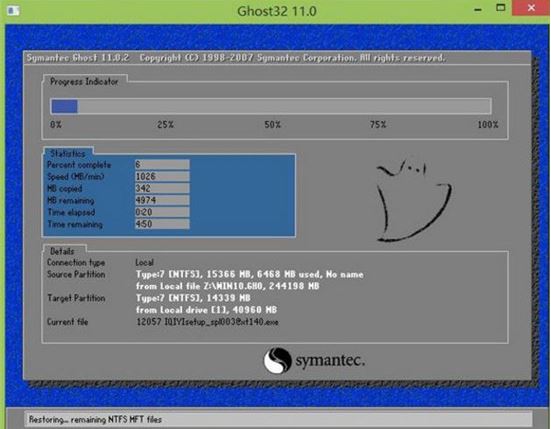
3、之后,我們只需等待系統釋放完成,如圖所示:.
4、等系統釋放完成后,重啟電腦,等待系統設置完成我們就可以使用win10系統了,如圖所示:
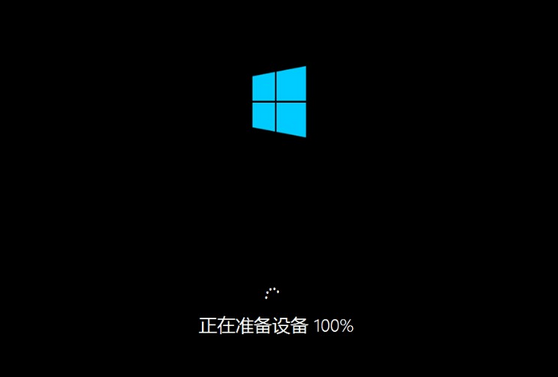
以上就是ThinkPad L570如何一鍵u盤安裝win10系統操作方法,如果ThinkPad L570的用戶想要安裝win10系統,可以根據上述操作步驟進行安裝。
相關文章:
1. 怎么讓Dock欄只顯示已打開的應用程序?Dock欄只顯示已打開的應用程序的方法2. 如何在MacBook上安裝OS X 10.9系統?Mac安裝OS X 10.9系統教程3. ubuntu怎么安裝中文輸入法?4. 怎么更新顯卡驅動win10 win10如何更新顯卡驅動程序5. OS X yosemite u盤制作方法6. linux服務器快速卸載安裝node環境(簡單上手)7. OS X 10怎么升級?升級OS X 10方法8. 電腦控制面板怎么打開 win10電腦如何調出控制面板9. Win10怎么更改文件類型 windows如何修改文件類型10. OS X 10.12.2 Beta 6怎么樣?OS X 10.12.2 Beta 6更新方法
排行榜

 網公網安備
網公網安備