文章詳情頁
宏碁暗影騎士3筆記本如何安裝win10系統(tǒng) 安裝win10系統(tǒng)教程介紹
瀏覽:27日期:2022-12-10 08:04:55
宏碁暗影騎士3是高性價比游戲本的代表。同時,在差異化、個性化方面,暗影騎士系列也是有著一貫的傳承。本次推出的暗影騎士3進階版,依舊是個性化、高性價比游戲本的代表。那么這款筆記本如何一鍵u盤安裝win10系統(tǒng)?下面跟小編一起來看看吧。

安裝方法:
安裝前準備工作:
1、下載大白菜超級u盤啟動制作工具2、將u盤制作成u盤啟動盤
3、下載原版win10系統(tǒng)鏡像并存入u盤啟動盤;
宏碁暗影騎士3怎么安裝win10系統(tǒng):
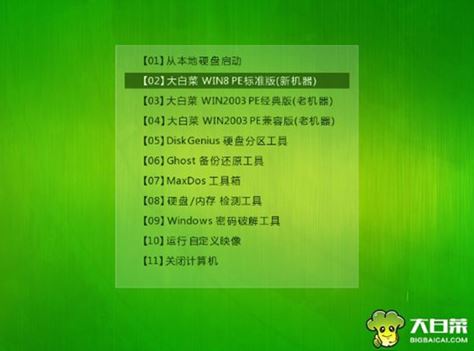
1、將u盤啟動盤插入usb接口,重啟電腦進入大白菜菜單界面,然后按方向鍵選擇【02】大白菜 WIN8 PE標準版(新機器),回車鍵進入,如圖所示:
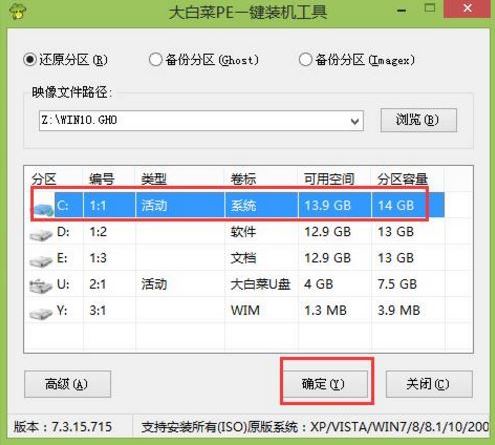
2、進入大白菜pe界面后,在彈出的大白菜PE裝機工具中選擇ghost win10系統(tǒng)安裝包,接著選擇系統(tǒng)盤,點擊確定,如圖所示:
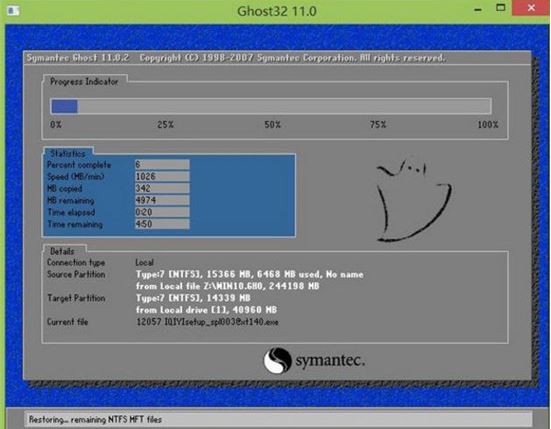
3、之后,我們只需等待系統(tǒng)釋放完成,如圖所示:
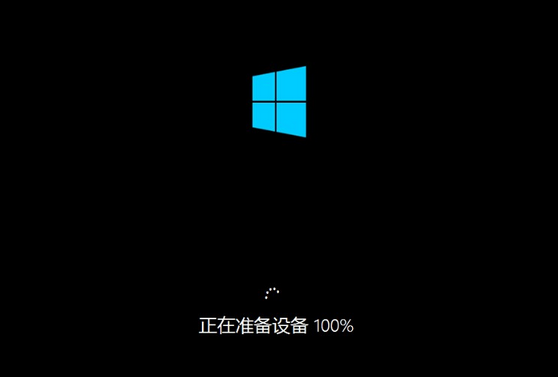
4、等系統(tǒng)釋放完成后,重啟電腦,等待系統(tǒng)設置完成我們就可以使用win10系統(tǒng)了,如圖所示:
win10相關攻略推薦:
win10磁盤占用100%?原因到底在哪里
win10哪個版本最穩(wěn)定 win10介紹
win10自帶摳圖功能到底怎么用?不用下載專業(yè)app
以上就是宏碁暗影騎士3筆記本如何一鍵u盤安裝win10系統(tǒng)操作方法,如果宏碁暗影騎士3的用戶想要安裝win10系統(tǒng),可以根據(jù)上述操作步驟進行安裝。
標簽:
Windows系統(tǒng)
win10
上一條:聯(lián)想720S筆記本如何安裝win10系統(tǒng) 安裝win10系統(tǒng)的操作方法說明下一條:海爾凌越DS筆記本怎樣安裝win10系統(tǒng) 安裝win10系統(tǒng)方法介紹
相關文章:
1. win7系統(tǒng)ie瀏覽器自動跳出網(wǎng)頁怎么解決2. WinXP電腦很卡很慢如何解決?3. Win11更新KB5006674連接共享打印機0x000006e4(RPC_S_CANNOT_SUPPORT)怎么辦?4. Windows 7的默認配置確實不如Vista安全5. Win10如何讓復制文件路徑選項在右鍵菜單永久保留6. win7怎么設置屏幕休眠密碼(win7屏幕保護設置密碼)7. win10系統(tǒng)始終以管理員身份運行如何設置8. Win11如何禁止系統(tǒng)自動更新 Win11關閉系統(tǒng)自動更新的方法9. 解決win10運行com提示“錯誤代碼 80040154-沒有注冊類”的方法10. win8.1升級win10出現(xiàn)modern setup host停止工作怎么辦?
排行榜
 網(wǎng)公網(wǎng)安備