ThinkPad S2 2018筆記本怎么安裝win10系統(tǒng) 安裝win10系統(tǒng)操作說明
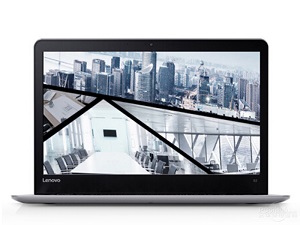
ThinkPad S2 2018沿襲了ThinkPad系列筆記本的設(shè)計理念,歷經(jīng)12項(xiàng)軍標(biāo)測試充分保證可靠性,并且在專業(yè)性方面的表現(xiàn)也非常出色。無論是接口等外部設(shè)計還是散熱、續(xù)航等方面,它的表現(xiàn)都足夠優(yōu)秀。那么這款筆記本如何一鍵u盤安裝win10系統(tǒng)呢?下面跟小編一起來看看吧。
安裝方法:
安裝前準(zhǔn)備工作:
1、下載大白菜超級u盤啟動制作工具2、將u盤制作成u盤啟動盤
3、下載原版win10系統(tǒng)鏡像并存入u盤啟動盤;
ThinkPad S2 2018怎么安裝win10系統(tǒng):
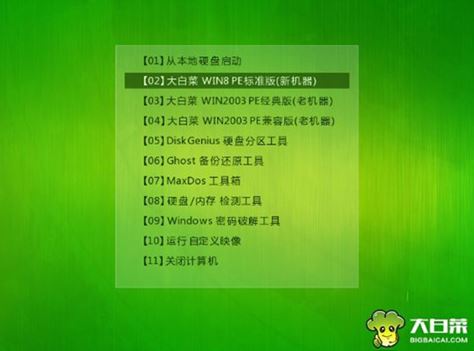
1、將u盤啟動盤插入usb接口,重啟電腦進(jìn)入大白菜菜單界面,然后按方向鍵選擇【02】大白菜 WIN8 PE標(biāo)準(zhǔn)版(新機(jī)器),回車鍵進(jìn)入,如圖所示:
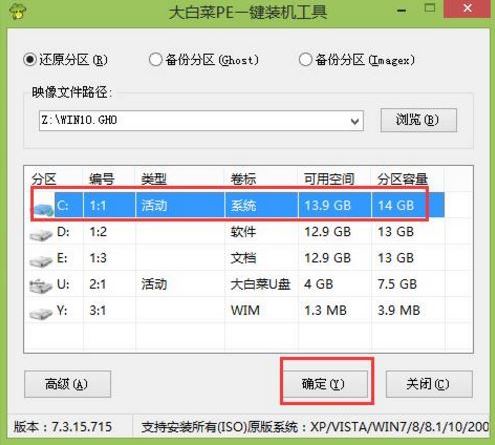
2、進(jìn)入大白菜pe界面后,在彈出的大白菜PE裝機(jī)工具中選擇ghost win10系統(tǒng)安裝包,接著選擇系統(tǒng)盤,點(diǎn)擊確定,如圖所示:
3、之后,我們只需等待系統(tǒng)釋放完成,如圖所示:

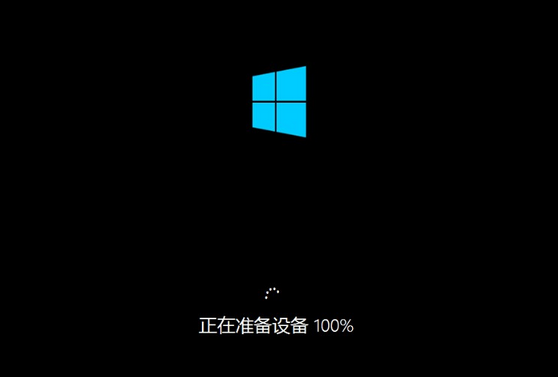
4、等系統(tǒng)釋放完成后,重啟電腦,等待系統(tǒng)設(shè)置完成我們就可以使用win10系統(tǒng)了,如圖所示:
win10相關(guān)攻略推薦:
win10禁止自動更新教程|win10如何禁止自動更新
win10提示調(diào)制解調(diào)器報告錯誤怎么辦?win10提示調(diào)制解調(diào)器報告錯誤解決方法
win10_win10系統(tǒng)在關(guān)機(jī)后總自動重啟時的處理方法
以上就是ThinkPad S2 2018筆記本如何一鍵u盤安裝win10系統(tǒng)操作方法,如果ThinkPad S2 2018的用戶想要安裝win10系統(tǒng),可以根據(jù)上述操作步驟進(jìn)行安裝。
相關(guān)文章:
1. windows10系統(tǒng)分區(qū)怎么分?2. Win7系統(tǒng)使用360修復(fù)系統(tǒng)漏洞后電腦藍(lán)屏怎么辦?3. 淺談Windows Vista的硬件要求4. win7顯示器刷新率設(shè)置方法5. 雷神DINO X7a筆記本怎么安裝win7系統(tǒng) 安裝win7系統(tǒng)教程分享6. Win7電腦如何進(jìn)行截圖 具體操作步驟7. 微軟加速分離 explorer.exe 進(jìn)程 win11Dev 25252 已移出Impressive Shell8. Win10如何把網(wǎng)速調(diào)快?Win10提升網(wǎng)速的辦法9. Win11透明任務(wù)欄失效怎么辦?Win11透明任務(wù)欄失效兩種解決方法10. Win10電腦怎么阻止所有的廣告彈窗?

 網(wǎng)公網(wǎng)安備