文章詳情頁
華碩靈耀U3100UN筆記本怎樣安裝win10系統(tǒng) 安裝win10系統(tǒng)方法說明
瀏覽:196日期:2022-12-09 13:58:46
華碩靈耀U3100延續(xù)了前輩的輕巧規(guī)劃,水晶殼元素的加盟賦予了其更時尚動感的外觀。在八代酷睿和MX150獨顯的幫助下,靈耀U3100可以在1080P高畫質下滿足更多3D網(wǎng)游的運行需要,較大的電池容量也為持久電池續(xù)航奠定了基礎。那么這款筆記本如何一鍵u盤安裝win10系統(tǒng)呢?下面跟小編一起來看看吧。

安裝方法:
安裝前準備工作:
1、下載大白菜超級u盤啟動制作工具2、將u盤制作成u盤啟動盤
3、下載原版win10系統(tǒng)鏡像并存入u盤啟動盤;
華碩靈耀U3100怎么安裝win10系統(tǒng):
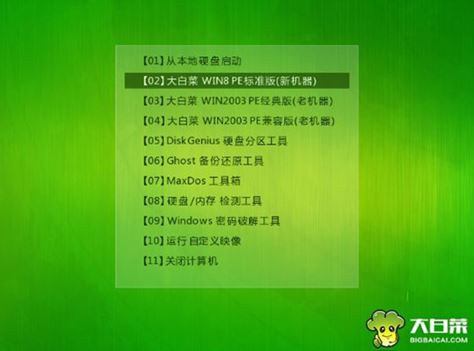
1、將u盤啟動盤插入usb接口,重啟電腦進入大白菜菜單界面,然后按方向鍵選擇【02】大白菜 WIN8 PE標準版(新機器),回車鍵進入,如圖所示:
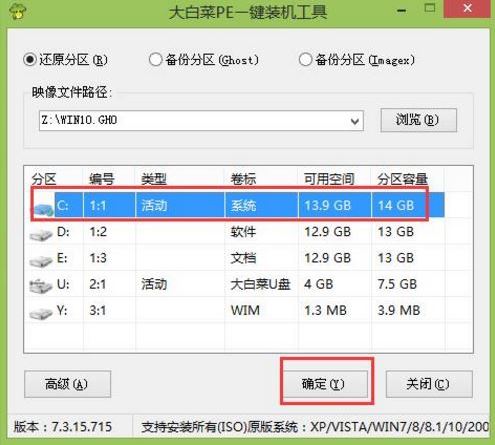
2、進入大白菜pe界面后,在彈出的大白菜PE裝機工具中選擇ghost win10系統(tǒng)安裝包,接著選擇系統(tǒng)盤,點擊確定,如圖所示:
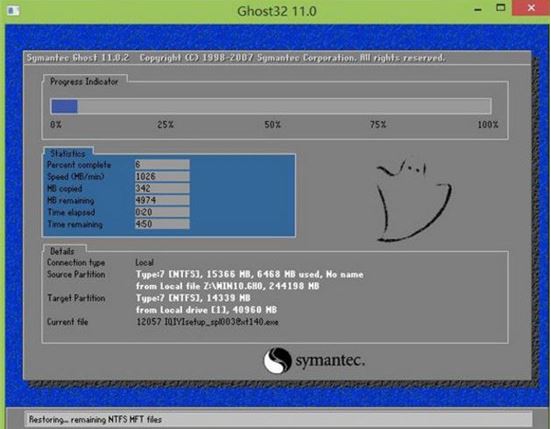
3、之后,我們只需等待系統(tǒng)釋放完成,如圖所示:
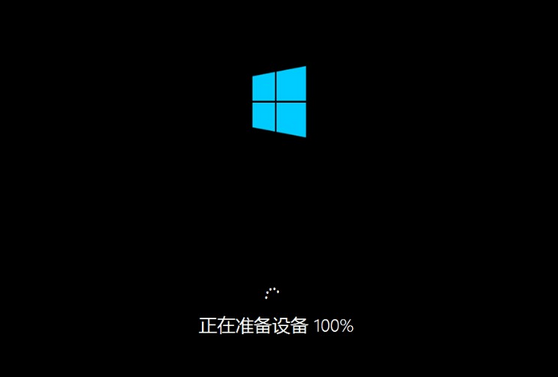
4、等系統(tǒng)釋放完成后,重啟電腦,等待系統(tǒng)設置完成我們就可以使用win10系統(tǒng)了,如圖所示:
win10相關攻略推薦:
win10怎么設置打印機共享_具體操作流程介紹
win10遇見重啟不可以進入bios詳細處理方法
win10禁止自動更新教程|win10如何禁止自動更新
以上就是華碩靈耀U3100筆記本如何一鍵u盤安裝win10系統(tǒng)操作方法,如果華碩靈耀U3100的用戶想要安裝win10系統(tǒng),可以根據(jù)上述操作步驟進行安裝。
標簽:
Windows系統(tǒng)
win10
上一條:ThinkPad E485筆記本如何安裝win10系統(tǒng) 安裝win10系統(tǒng)方法分享下一條:惠普星系列14筆記本怎樣安裝win10系統(tǒng) 安裝win10系統(tǒng)方法介紹
相關文章:
排行榜

 網(wǎng)公網(wǎng)安備