文章詳情頁
微星GT75 Titan 8RF筆記本如何安裝win10系統 安裝win10系統教程介紹
瀏覽:143日期:2022-12-09 10:42:36
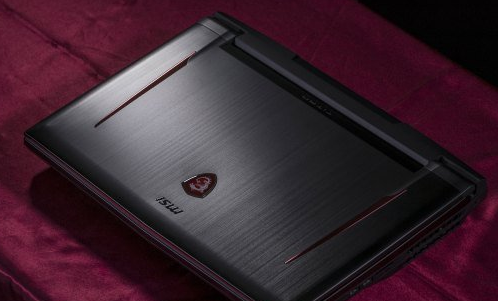
微星GT75 Titan 8RF是一款高性能游戲辦公本,外觀、屏幕等方面的特性昭示著其在需要高性能的辦公領域也會有一番作為,非常適合對于設計、繪圖等高負載工作有需求的游戲愛好者。那么這款筆記本如何一鍵u盤安裝win10系統呢?下面跟小編一起來看看吧。
安裝方法:
安裝前準備工作:
1、下載大白菜超級u盤啟動制作工具2、將u盤制作成u盤啟動盤
3、下載原版win10系統鏡像并存入u盤啟動盤;
微星GT75 Titan 8RF怎么安裝win10系統:
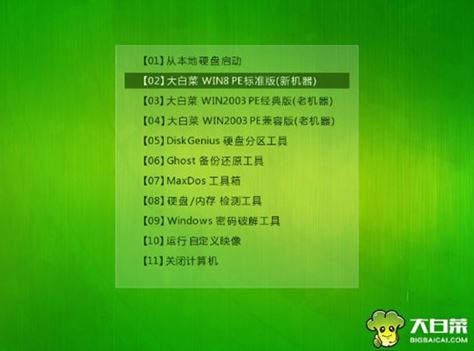
1、將u盤啟動盤插入usb接口,重啟電腦進入大白菜菜單界面,然后按方向鍵選擇【02】大白菜 WIN8 PE標準版(新機器),回車鍵進入,如圖所示:
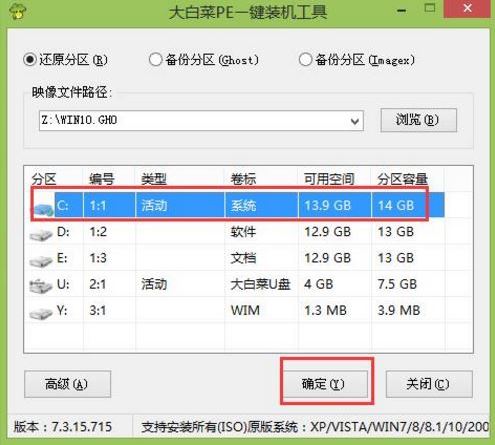
2、進入大白菜pe界面后,在彈出的大白菜PE裝機工具中選擇ghost win10系統安裝包,接著選擇系統盤,點擊確定,如圖所示:
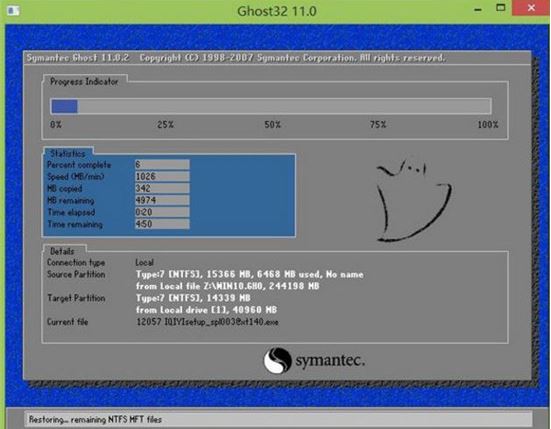
3、之后,我們只需等待系統釋放完成,如圖所示:
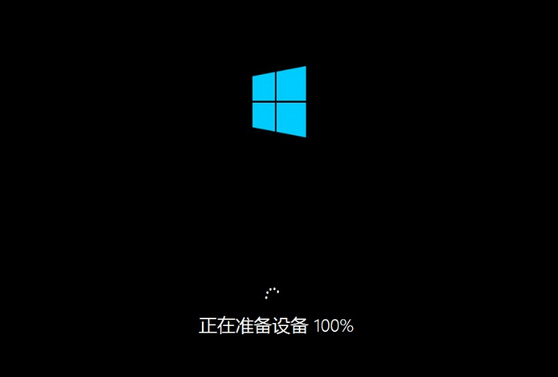
4、等系統釋放完成后,重啟電腦,等待系統設置完成我們就可以使用win10系統了,如圖所示:
win10相關攻略推薦:
win10分辨率設置教程
win10使用bat命令行進安全模式詳細操作步驟
win10系統啟動慢怎么辦?詳細處理步驟
以上就是微星GT75 Titan 8RF筆記本如何一鍵u盤安裝win10系統操作方法,如果微星GT75 Titan 8RF的用戶想要安裝win10系統,可以根據上述操作步驟進行安裝。
相關文章:
1. windows10系統分區怎么分?2. 淺談Windows Vista的硬件要求3. Win7系統使用360修復系統漏洞后電腦藍屏怎么辦?4. Win10如何把網速調快?Win10提升網速的辦法5. 微軟加速分離 explorer.exe 進程 win11Dev 25252 已移出Impressive Shell6. Win11透明任務欄失效怎么辦?Win11透明任務欄失效兩種解決方法7. Win7電腦如何進行截圖 具體操作步驟8. Win10系統網卡驅動不能用怎么辦?網卡不支持win10如何解決?9. 雷神DINO X7a筆記本怎么安裝win7系統 安裝win7系統教程分享10. Win10電腦怎么阻止所有的廣告彈窗?
排行榜

 網公網安備
網公網安備