惠普elitebook840 G5筆記本如何安裝win7系統(tǒng) 安裝win7系統(tǒng)方法介紹
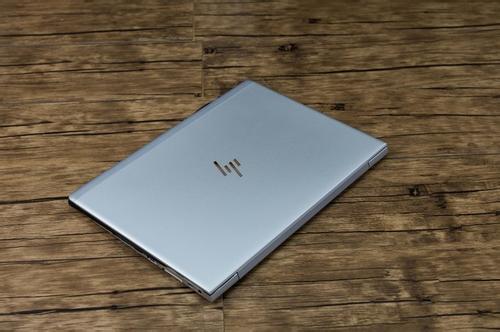
惠普elitebook840 G5可以加裝內(nèi)存,最多2條。 屏幕參數(shù)還好,100% sRGB觸控屏,120幀高刷新率,10點(diǎn)觸控,700尼特②亮度。價(jià)格比 x1c 便宜,而且可以擴(kuò)充內(nèi)存。 具有紅外面部識(shí)別+指紋識(shí)別。那么這款筆記本如何一鍵u盤安裝win7系統(tǒng)呢?跟小編一起來看看吧。
安裝方法:
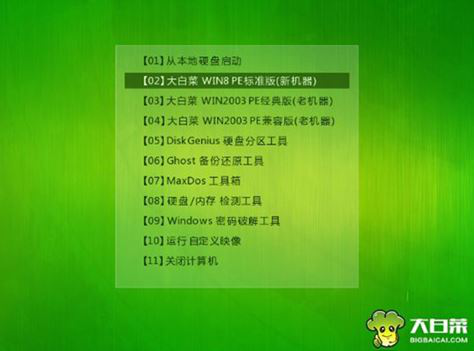
1、首先將u盤制作成u盤啟動(dòng)盤,接著前往相關(guān)網(wǎng)站下載win7系統(tǒng)存到u盤啟動(dòng)盤,重啟電腦等待出現(xiàn)開機(jī)畫面按下啟動(dòng)快捷鍵,選擇u盤啟動(dòng)進(jìn)入到大白菜主菜單,選取【02】大白菜win8 pe標(biāo) 準(zhǔn)版(新機(jī)器)選項(xiàng),按下回車鍵確認(rèn),如下圖所示:
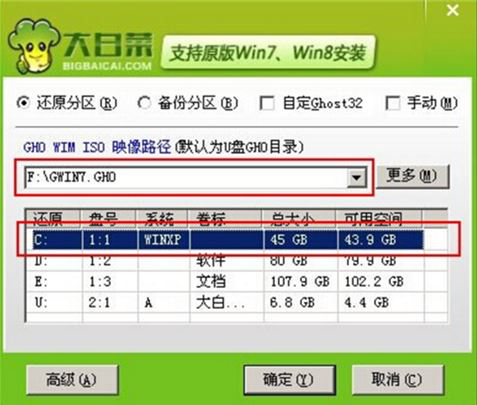
2、在pe裝機(jī)工具中選擇win7鏡像放在c盤中,點(diǎn)擊確定,如下圖所示:
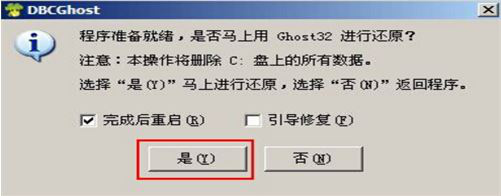
3、此時(shí)在彈出的提示窗口直接點(diǎn)擊確定按鈕,如下圖所示:
4、隨后安裝工具開始工作,我們需要耐心等待幾分鐘, 如下圖所示:
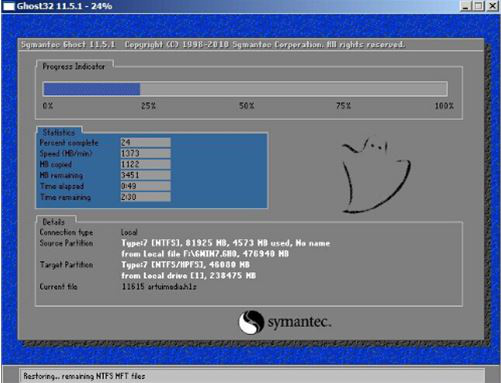
5、完成后,彈跳出的提示框會(huì)提示是否立即重啟,這個(gè)時(shí)候我們直接點(diǎn)擊立即重啟就即可。
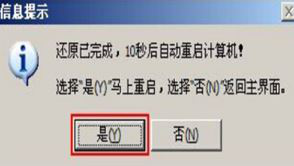
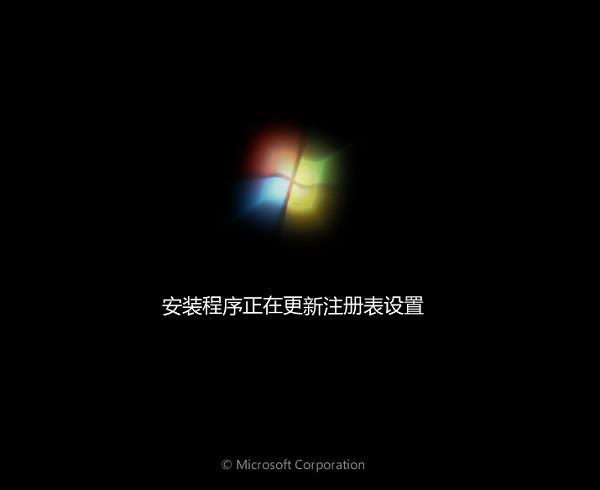
6、此時(shí)就可以拔除u盤了,重啟系統(tǒng)開始進(jìn)行安裝,我們無需進(jìn)行操作,等待安裝完成即可。
win7相關(guān)攻略推薦:
win7重置IE瀏覽器教程|win7如何重置IE瀏覽器教程
win7系統(tǒng)出現(xiàn)不可以更改后綴名詳細(xì)原因以及處理步驟
win7電腦共享上網(wǎng)詳細(xì)操作流程介紹
以上就是惠普elitebook840 G5筆記本如何一鍵u盤安裝win7系統(tǒng)操作方法,如果 惠普elitebook840 G5的用戶想要安裝win7系統(tǒng),可以根據(jù)上述操作步驟進(jìn)行安裝。
相關(guān)文章:
1. win XP系統(tǒng)的電腦無法連接蘋果手機(jī)怎么解決2. Windows7快捷鍵沖突3. Ubuntu Gnome下修改應(yīng)用圖標(biāo)icon辦法4. 淺談Windows Vista的硬件要求5. Win7電腦如何進(jìn)行截圖 具體操作步驟6. 如何開啟華碩win7藍(lán)牙 華碩win7藍(lán)牙開啟的具體教程7. win7升級(jí)win10文件還在嗎詳情8. 教你繞過tpm2.0限制 進(jìn)行Windows11系統(tǒng)的安裝和運(yùn)行9. Win10電腦怎么阻止所有的廣告彈窗?10. win10系統(tǒng)關(guān)閉窗口頂層動(dòng)畫的方法

 網(wǎng)公網(wǎng)安備